
IPSec VPN
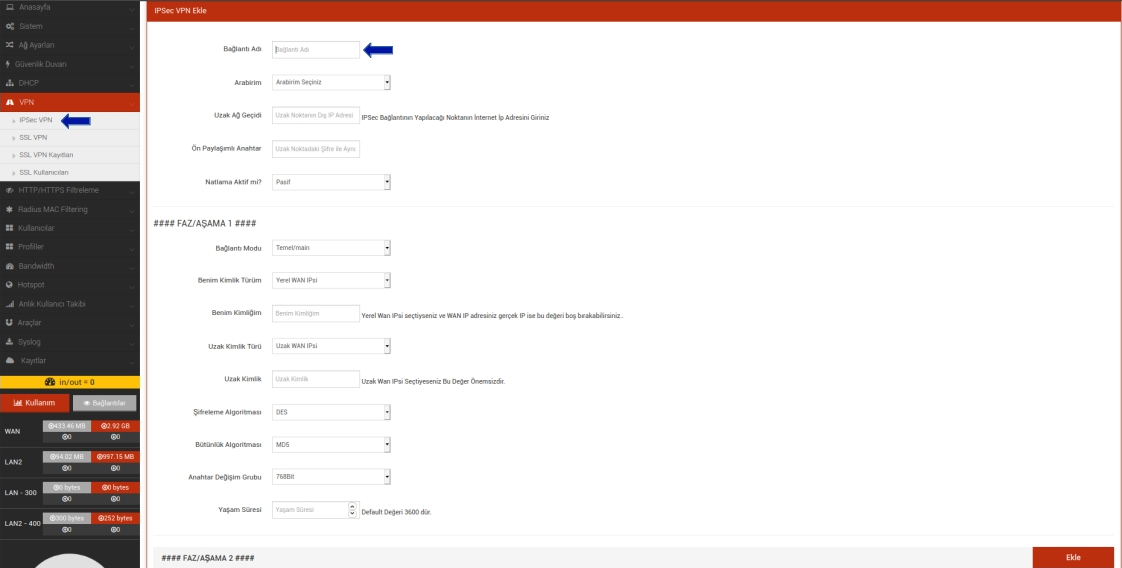
1.ADIM
"VPN" bölümünden "IPSec VPN" kısmına geliniz "+IPSEc VPN Ekle" butonuna tıklayınız.
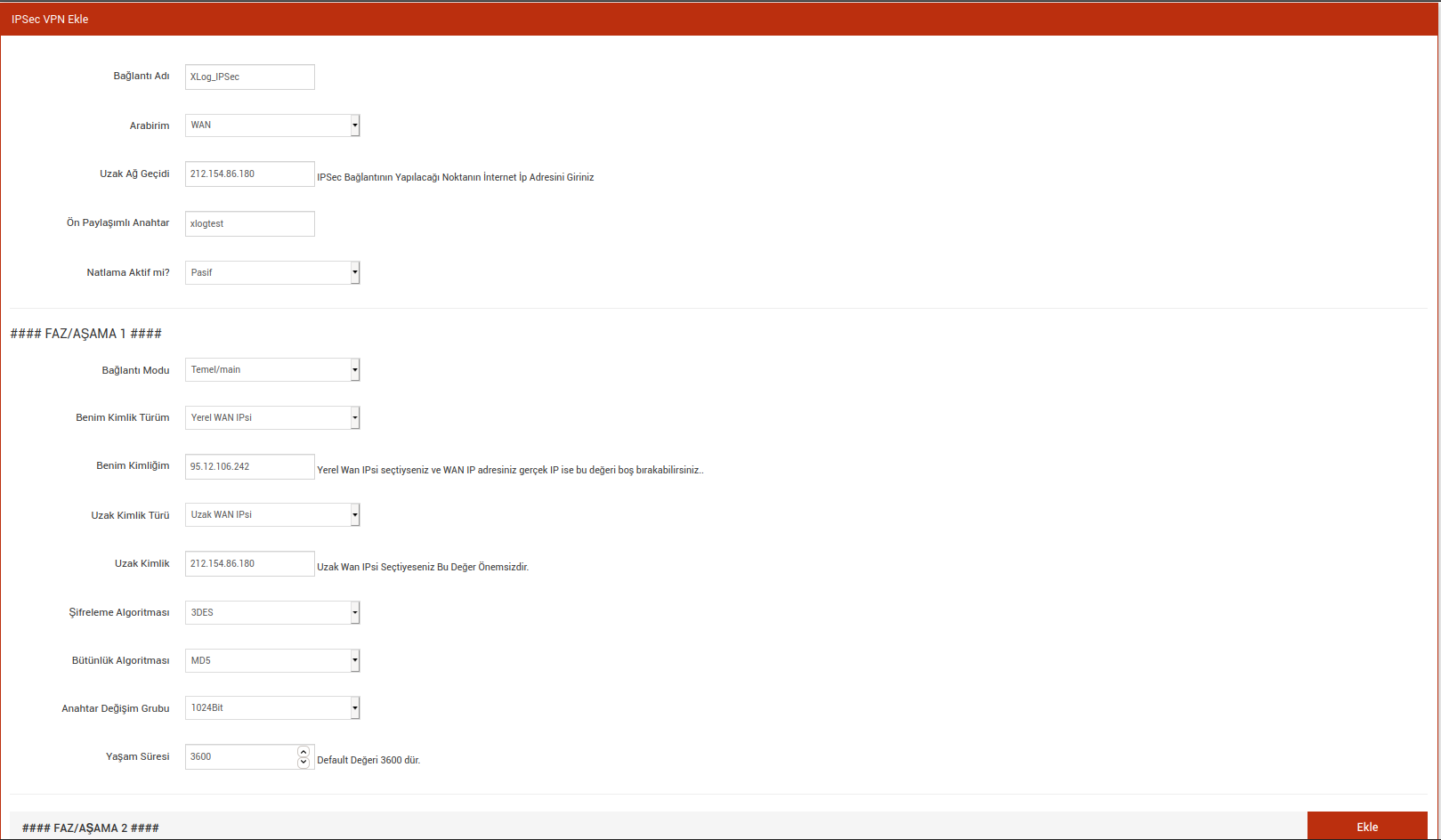
2.ADIM
Bağlantınıza isim veriniz. "Arabirim" olarak WAN seçiniz. "Uzak Ağ Geçidi" olarak karşıdaki IPSec VPN yapılacak modemin Dış IP(Public IP) adresini yazınız.
"Ön paylaşımlı anahtar" kutucuğuna IPSec VPN şifrenizi yazınız bu şifre karşıdaki modemde de aynı şekilde yazılacaktır.
"Natlama" normal durumlar için pasif kalmalıdır.
#### Faz/Aşama 1 #### kısmında "Bağlantı Modu" Temel/main, "Benim kimlik türüm" olarak Yerel WAN IPsi, "Benim kimliğim" olarak XLog Networkünün Dış IP adresi, "Uzak Kimlik Türü" olarak Uzak WAN IPsi, Uzak Kimlik olarak karşıdaki modemin Dış IP adresini yazınız.
Şifreleme Algoritması 3DES, Bütünlük Algoritması MD5, Anahtar Değişim Grubu 1024bit, yaşam süresi ise 86400 girilebilir.
Faz/Aşama 1 tamamlanmıştır. Son olarak sağ alt köşedeki "Ekle" butonuna tıklanarak #### FAZ/AŞAMA 2 ### kısmına geçilir.
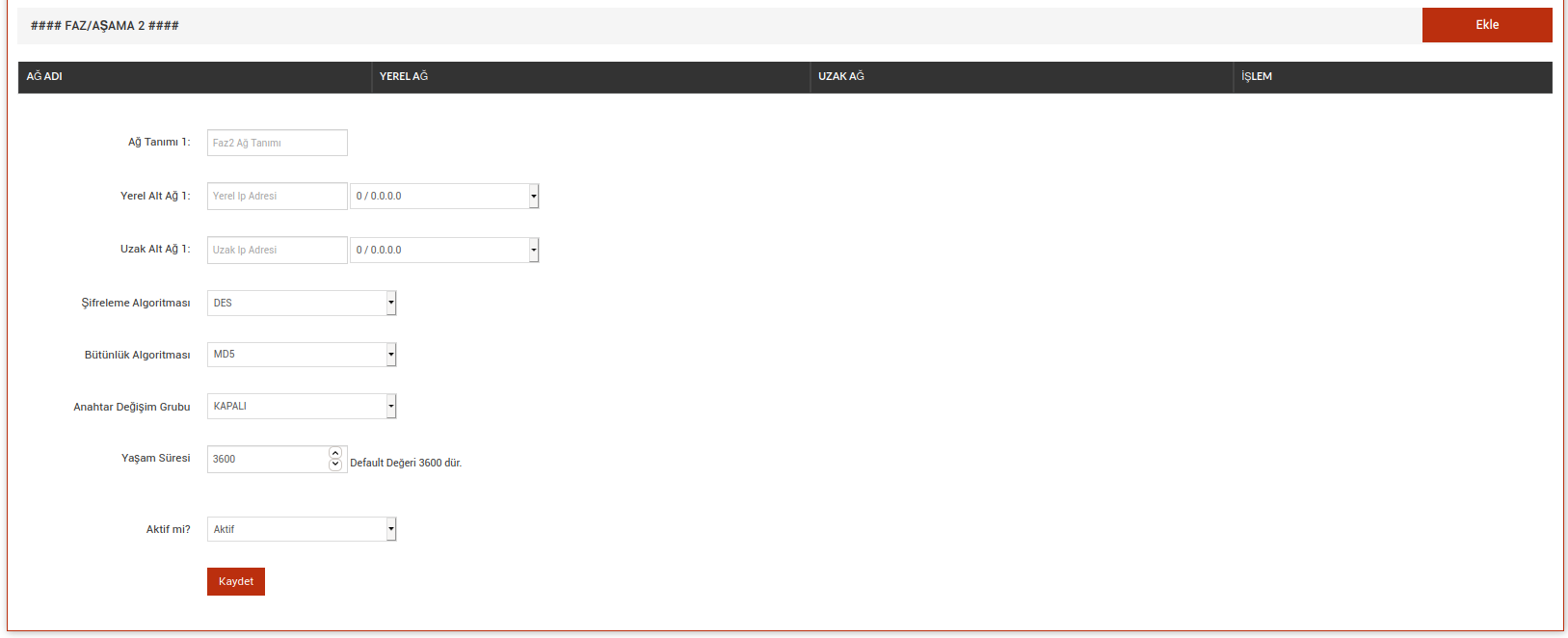
3.ADIM
Bu aşamada XLog networkünüzdeki belirlediğiniz bir IP adresiniz (Örn: LAN IP adresi) ile Karşıdaki Modemin LAN IP adresi arasında IPSec VPN tünel kurulacaktır.
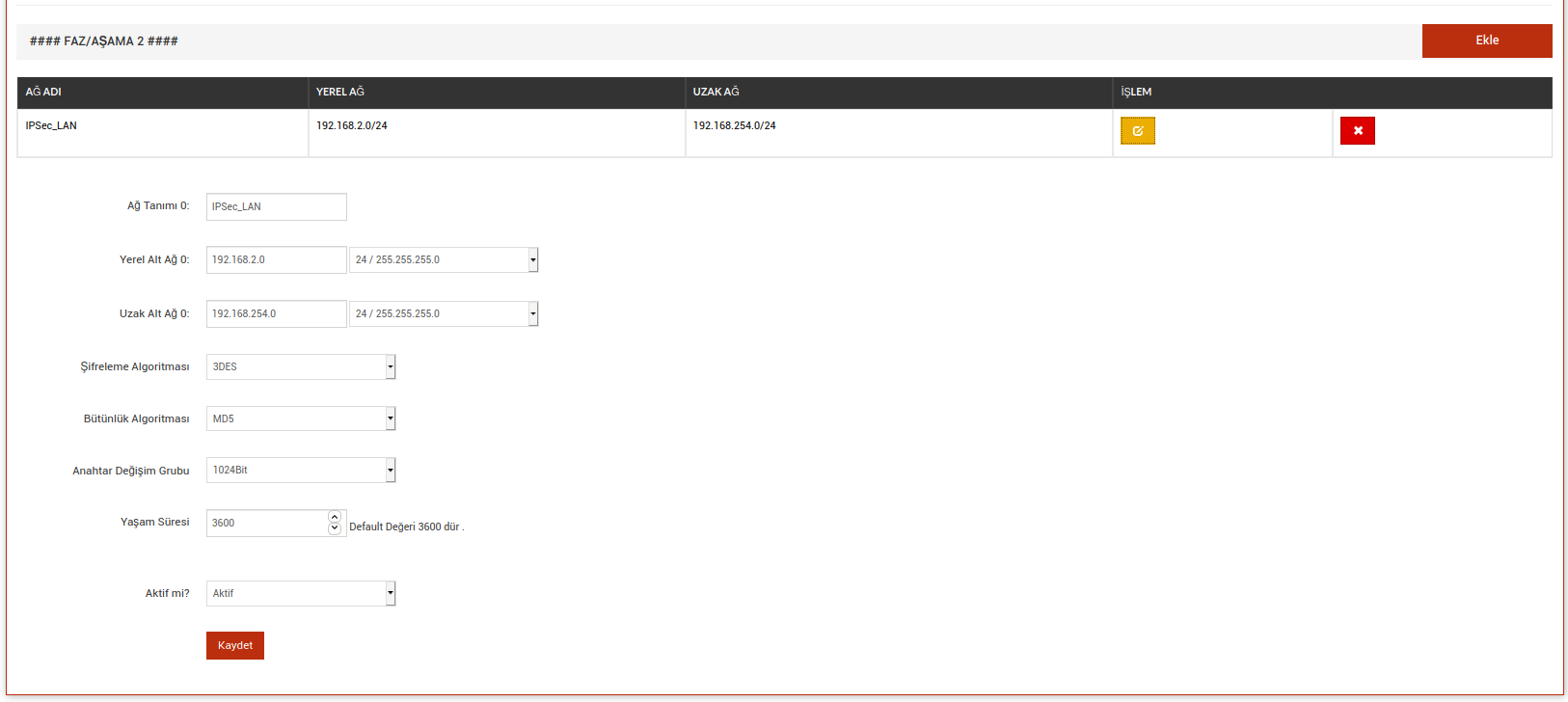
4.ADIM
Ağ tanımını yapınız, "Yerel Alt Ağ0" olarak XLog networkünüzdeki belirlediğiniz bir IP adresiniz, "Uzak Alt Ağ" olarak Modeminizin LAN IP adresini yazınız.
Şifreleme Algoritması 3DES, Bütünlük Algoritması MD5, Anahtar Değişim Grubu 1024bit, yaşam süresi ise 86400 girilebilir.
"Kaydet" butonuna tıklayınız.

5.ADIM
Bu aşamada XLog Firewall tarafındaki ayarlamalar bitmiştir. Şimdi Modemin IPSec VPN ayarları yapılacaktır.
IPSec VPN kategorisi altından farklı marka modemler için ayarları bulabilirsiniz.
XLog Firewall ve Modem tarafında tüm ayarları bitirdiğiniz zaman belirlemiş olduğunuz XLog LAN bloğundan Modemin LAN bloğuna ping atınız.
Ping işlemi başarıyla tamamlanırsa IPSec VPN cihazlar arasında kurulmuştur.
TP-Link Modem IPSec Ayarları
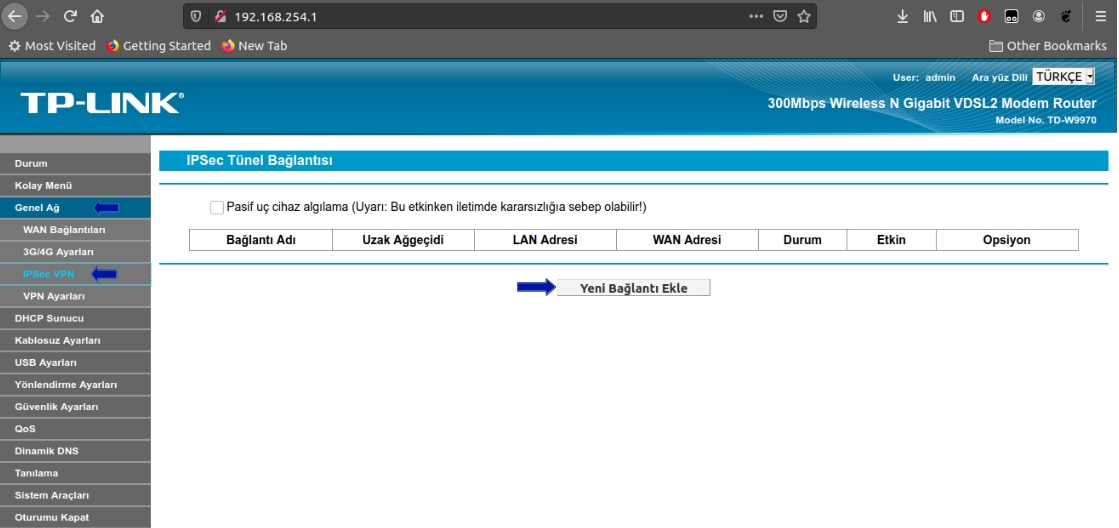
1.ADIM
Modeminizin arayüzüne giriniz. "Genel Ağ" bölümünden "IPSec VPN" kısmına giriniz "Yeni Bağlantı Ekle" butonuna tıklayınız.
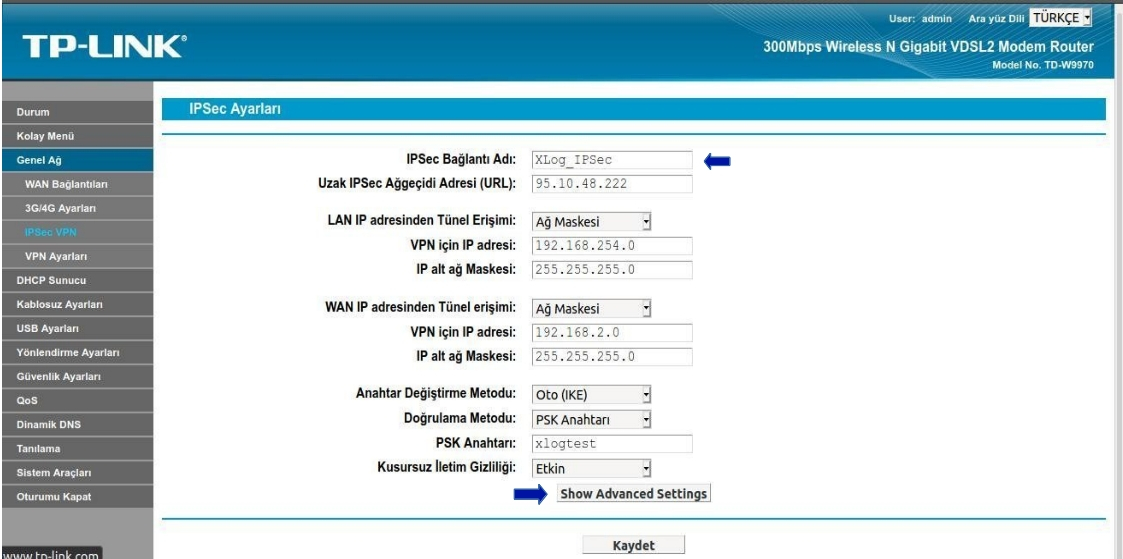
2.ADIM
Gelen IPSec Ayarları sayfasından IPSec Bağlantı Adını, "Uzak IPSec Ağ Geçidi" olarak XLog Firewall 'ınızın Dış IP adresini giriniz.
"LAN IP Adresinden Tünel Erişimi" Ağ Maskesi seçilecektir
VPN için ağ adresi Modemin LAN IP network adresi olacaktır.
"WAN IP Adresinden Tünel Erişimi" Ağ Maskesi seçilecektir
VPN için ağ adresi XLog Firewall 'ın seçtiğiniz LAN IP network adresi olacaktır.
PSK anahtarı olarak daha önce XLog Firewall'ınızda girdiğiniz şifre yazılacaktır.
Bu ayarlardan sonra "Show Advanced Settings" butonuna tıklayıp FAZ1 VE FAZ2 aşamalarına girilir.
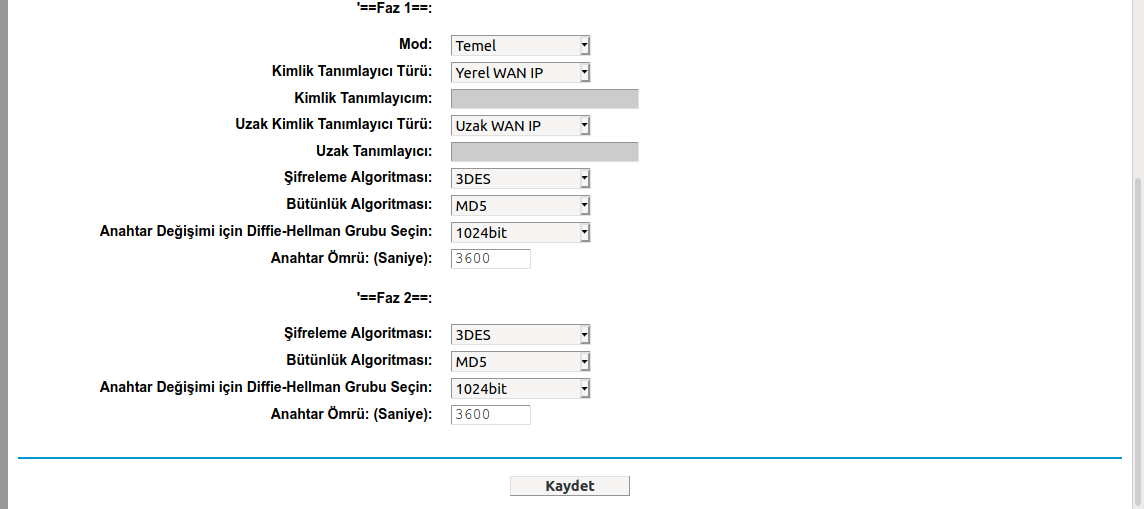
3.ADIM
Buradaki ayarlar XLog Firewall'ınızın IPSec VPN faz1 ve faz2 ayarları ile aynı olmalıdır.
Şifreleme Algoritması 3DES, Bütünlük Algoritması MD5, Anahtar Değişim Grubu 1024bit, yaşam süresi (anahtar ömrü) ise 86400 girilebilir. Bu değerleri kendi güvenlik kriterlerinize göre belirleyin.
4.ADIM
Son olarak "Kaydet" butonuna tıklayıp IPSec VPN i kurunuz.