
SSL VPN — İleri Senaryolar
SSL VPN'in özel kullanım senaryoları aşağıda ele alınmıştır.
Trafiği Belirli Modem Üzerinden Çıkarma
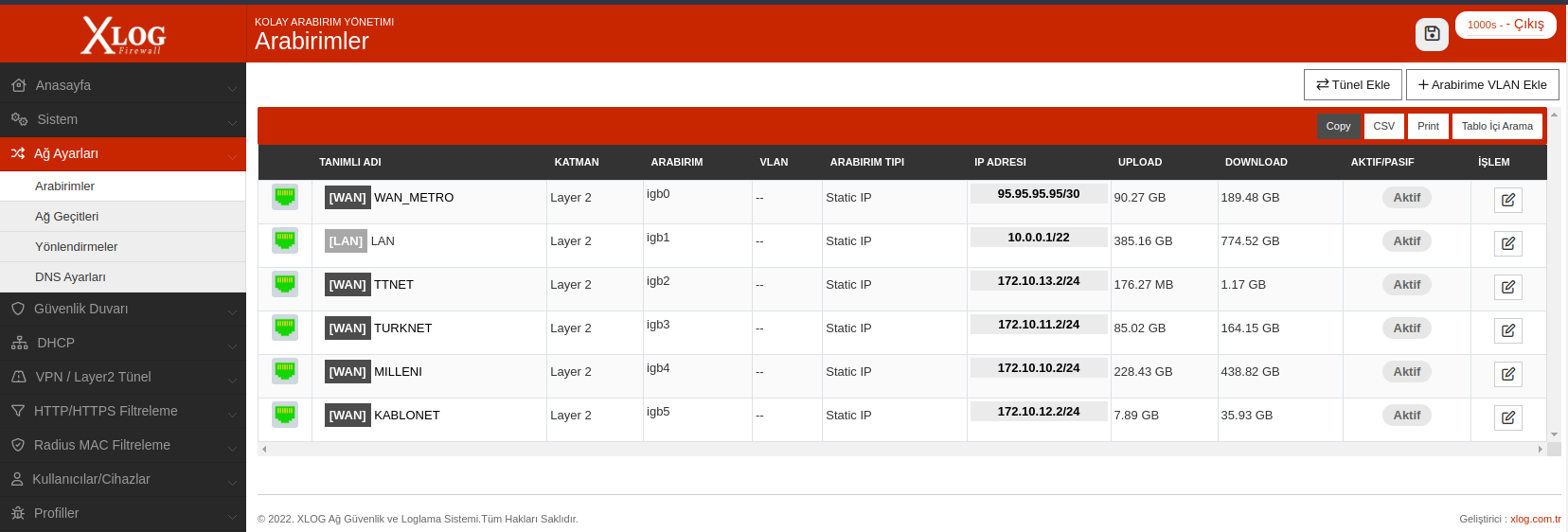
1.ADIM
Şekildeki gibi birden fazla modem bulunan yapılarda sslvpn ağ geçidi olarak default ağ geçidini kullanmak yerine başka bir modem kullanmak istiyor olabilirsiniz.
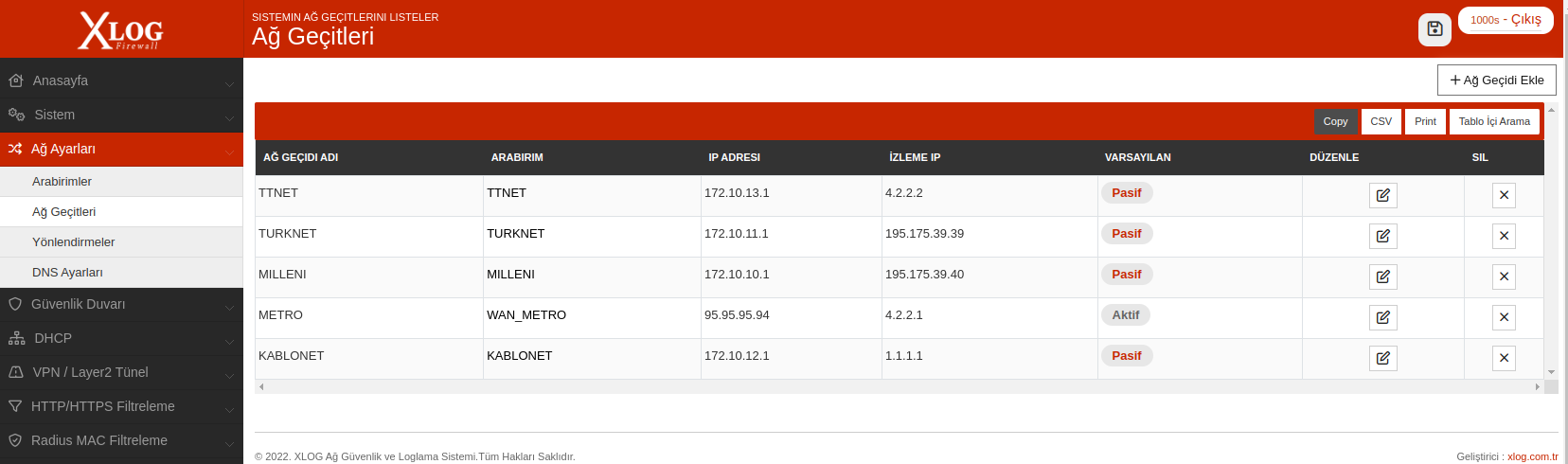
Örnek olarak MILLENI modemi üzerinden sslvpn trafiğini karşılayıp bu modemin dış IP sini vpn kullanıcılarının kullanmasını sağlayalım.
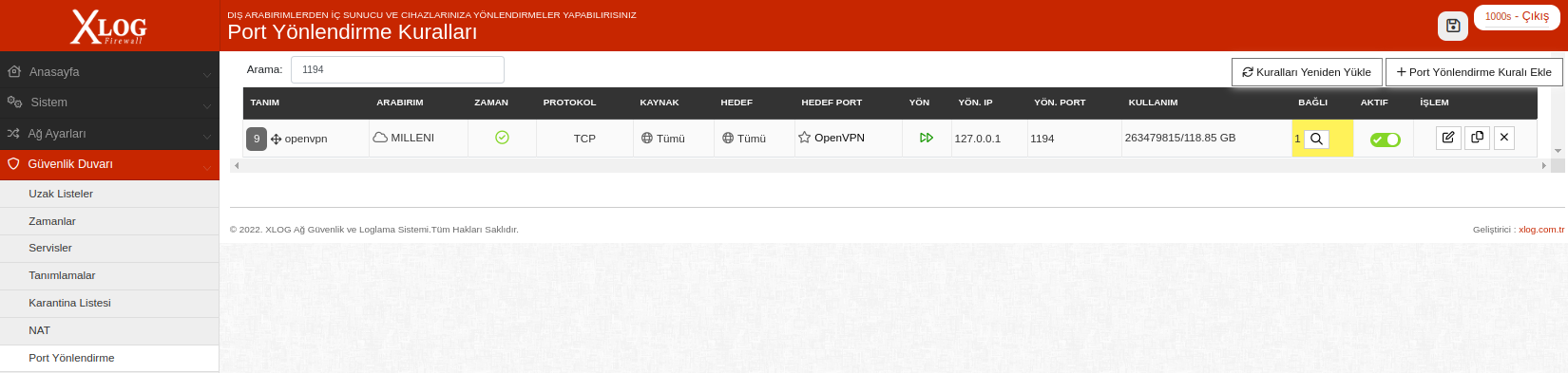
2.ADIM
SSLVPN 1194 portundan çalışmaktadır. SSLVPN i hangi modem üzerinden karşılamak istiyorsanız o modemin takılı olduğu arabirim üzerinden 1194 portunu XLOG Firewall'ın kendisine (127.0.0.1) yönlendirmeniz gerekmektedir.
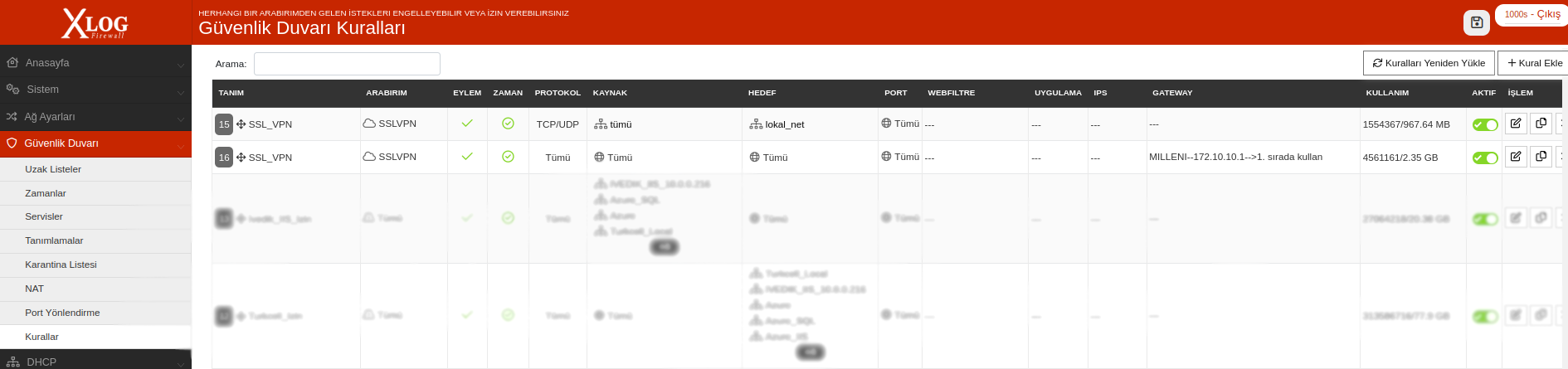
3.ADIM
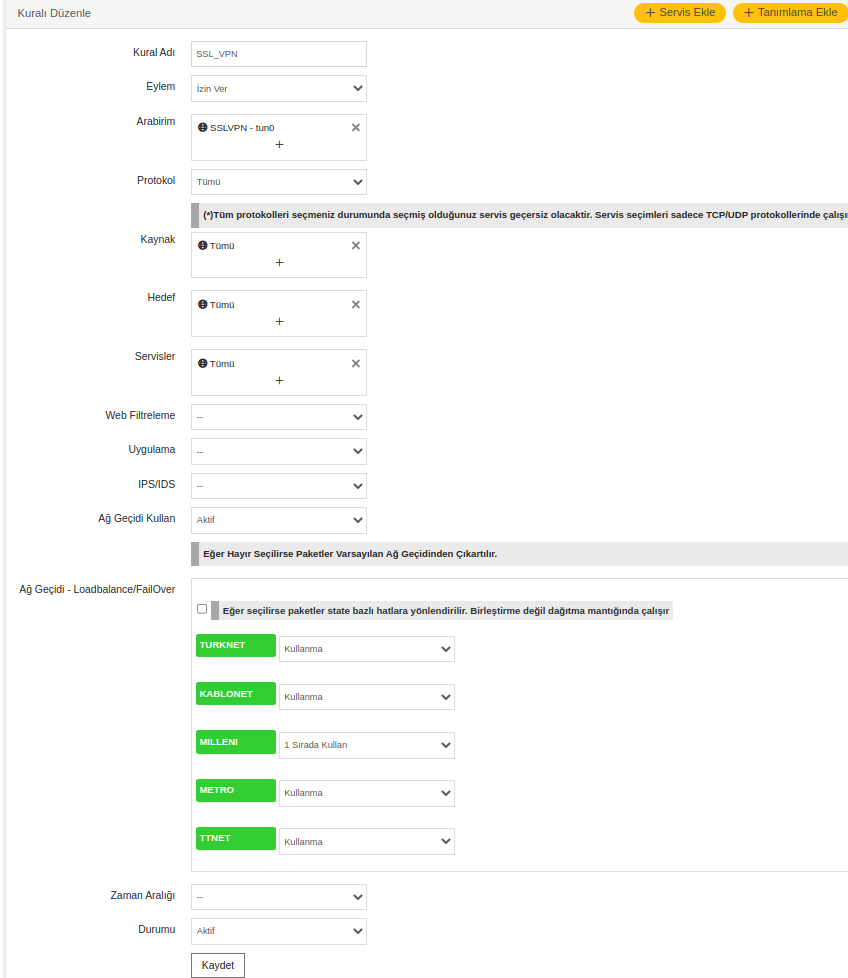
SSLVPN e bağlantı yapan kullanıcıların MILLENI modemi üzerinden çıkış yapabilmesi için şekildeki 16. kuraldaki gibi policy based rule kuralının oluşturulması gerekmektedir. SSLVPN kullanıcılarının yerel ağa erişebilmesi için 15. kuraldaki gibi erişim kuralının yazılması gerekmektedir.
Windows Oturum Açma Ekranından Bağlanma
1.ADIM
Kullanıcı Windows login ekranında iken SSLVPN'in bağlı olmasını sağlayıp domaine erişimi hazır hale getirmek için OpenVPN programının servis özelliği aktif edilmelidir bunun için ilk olarak OpenVPN GUI programını aşağıdaki linklerden indirin
2.ADIM
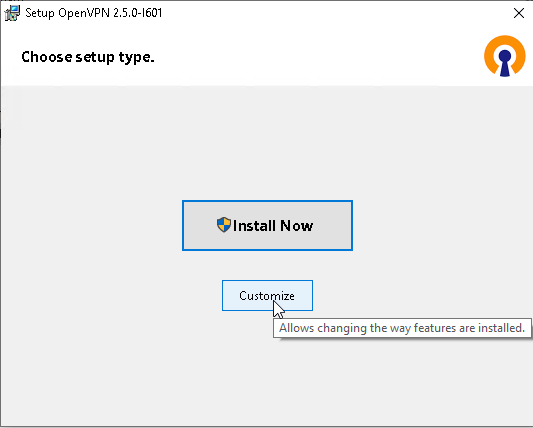
Kurulum esnasında "Customize" butonuna tıklayın
3.ADIM
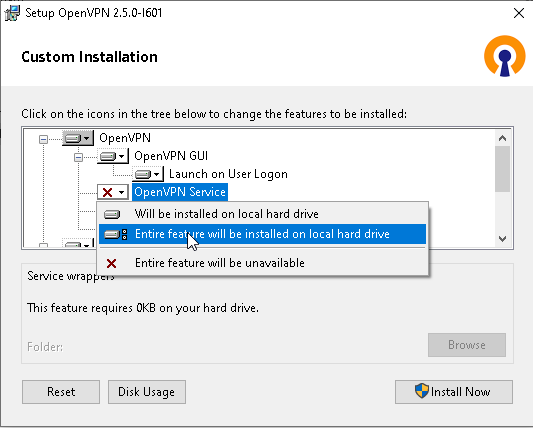
OpenVPN Service Özelliğini aktif edin -> bunun için "Entire feature will be installed on local hard drive" seçeneğine tıklayın
4.ADIM
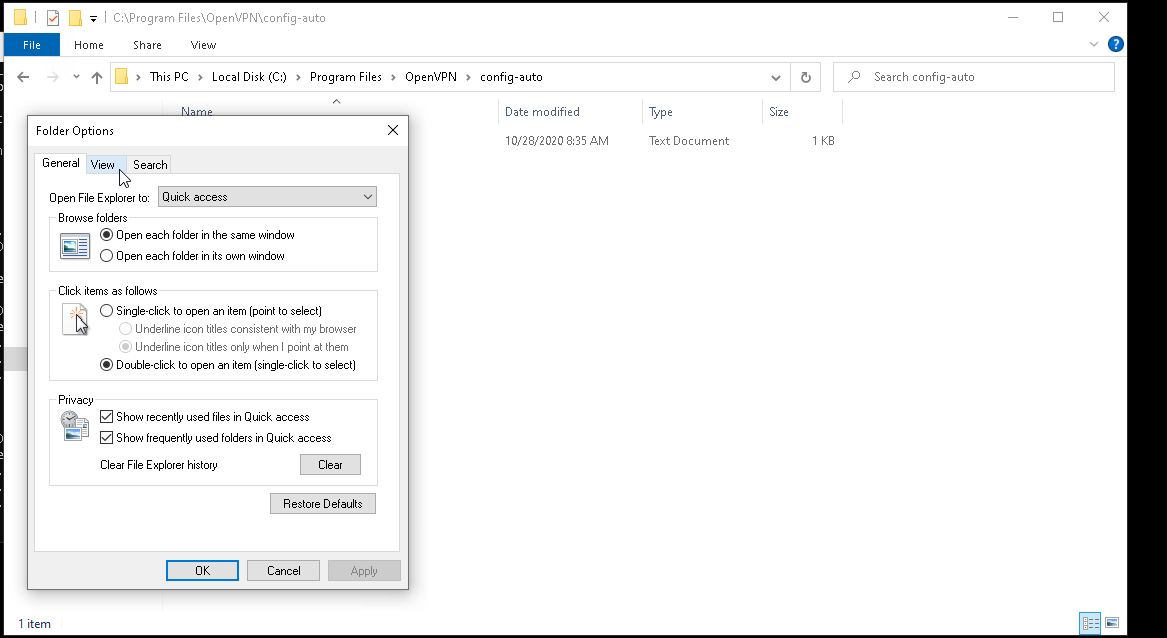
"C:\Program Files\OpenVPN\config-auto" dizinine gelin bu dizine XLOG Firewall arayüzünden indirdiğiniz SSLVPN sertifikasını ve ssl vpn kullanıcı adı ve parolasının yer alacağı "login.conf" dosyasını
yerleştireceğiz.
5.ADIM
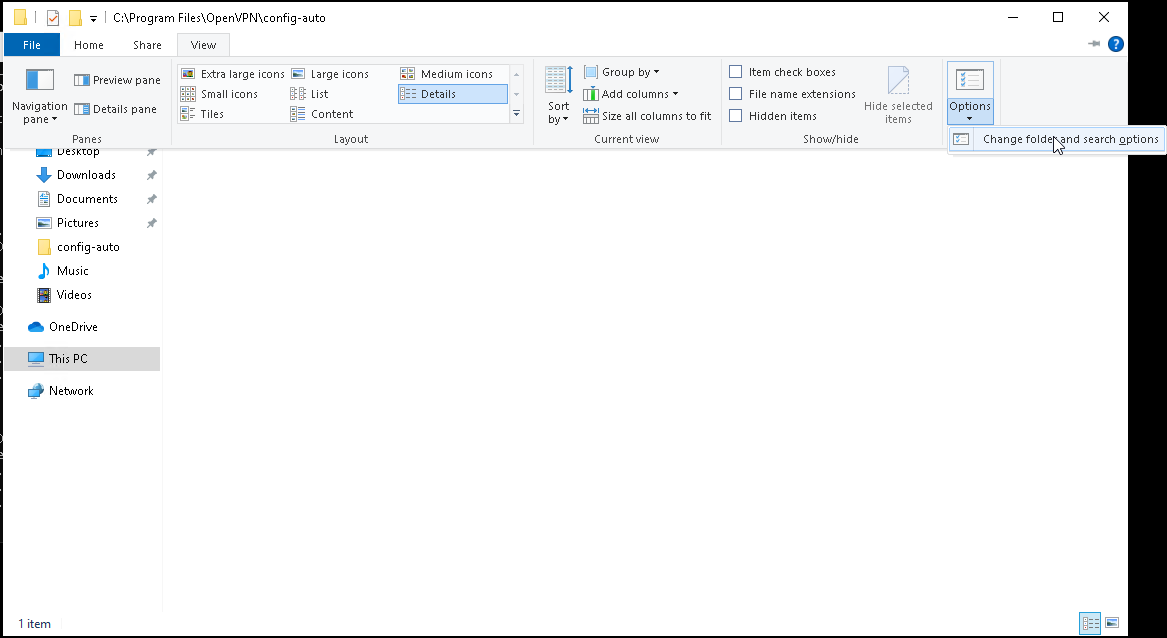
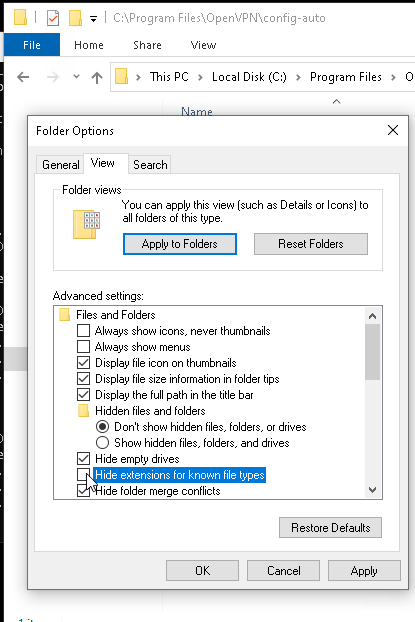
"login.conf" dosyasını uzantısıyla beraber oluşturmak için ilk önce "Bilinen dosya ve klasör uzantılarını gizle" özelliğini kapatmamız gerekmektedir resimdeki adımları takip edin.
6.ADIM
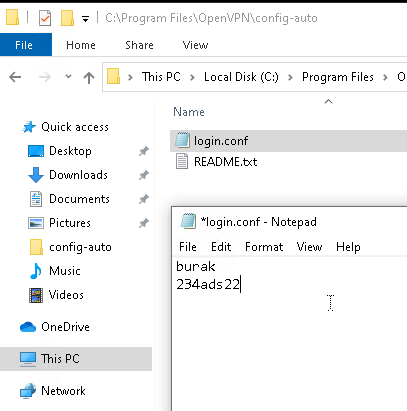
"login.conf" dosyasına sslvpn kullanıcı adı ve parolasını yazıp kaydedin.
7.ADIM
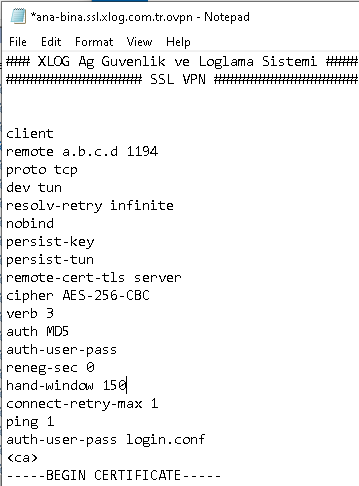
İndirdiğiniz sertifikayı düzenleyip "auth-user-pass login.conf" seçeneğini yukarıdaki resimdeki gibi ekleyin.
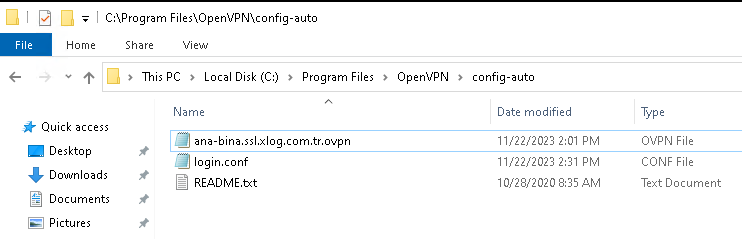
örnek olarak config-auto dizini ve dosyaların son hali bu şekilde olacaktır.
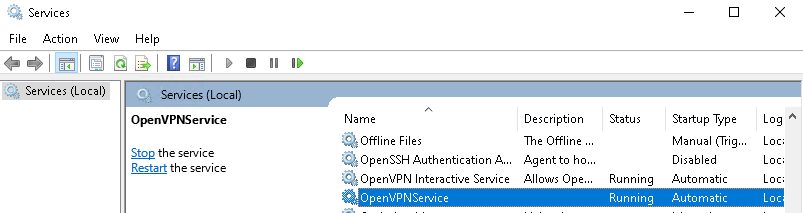
8.ADIM
services.msc den OpenVPNService servisinin otomatik modda ve durumunun çalışıyor olduğunu teyit edin.
Herşey tamam olduğunda kullanıcıyı Log Out edin. Login ekranında iken OpenVPN servisi tetiklenip SSL VPN bağlantısını kuracaktır.
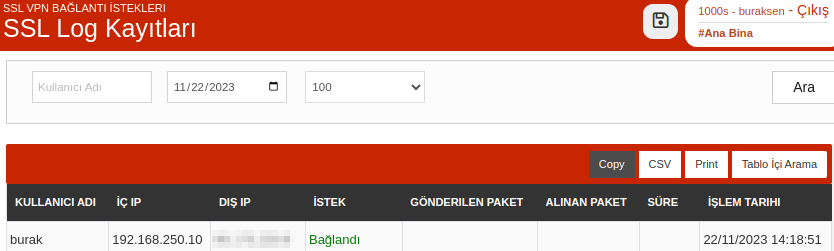
Bağlantının kurulduğunu Firewall arayüzünden görebilirsiniz.
NOT: SSL VPN bağlantısı OpenVPN GUI programı ile değil OpenVPN servisi ile yapıldığından kullanıcı giriş yaptıktan sonra VPN'e bağlı olduğunuza dair bir görsel emare bulunmayacaktır.
Aynı Anda Birden Fazla Sunucuya Bağlanma
ADIM 1
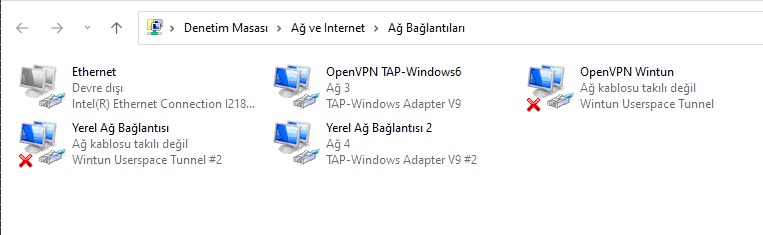
OpenVPN windows client kullanarak birden fazla XLog VPN server a bağlantı kurabilmek için VPN bağlantı sayısı kadar TAP driver eklemeniz gerekmektedir. Örneğin 2 farklı VPN e aynı anda bağlanmak istiyorsanız bir tane daha TAP driver eklemeniz gerekmektedir. TAP driver eklemek için :
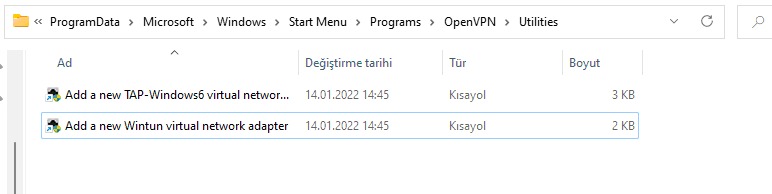
C:\ProgramData\Microsoft\Windows\Start Menu\Programs\OpenVPN\Utilities
dizinine giriniz ve "Add new TAP..." kısayoluna tıklayınız. Yeni TAP driver eklenecektir.
ADIM 2
Eklenen yeni TAP arabirimini Ağ Bağlantıları kısmından bakıp teyit ediniz.
Bağlantı sorunu yaşamamak için server tarafında VPN kullanıcılarının alacağı ip bloğu ve erişecekleri ip bloğu aynı olmamalıdır.
2 ayrı XLog Firewall dan indirdiğiniz VPN sertifikalarını openvpn gui import file kısmından yükleyiniz ve ikisine de ayrı ayrı bağlan butonuna tıklayıp kullanıcı biliglerinizi giriniz.
VPN bağlantıları oturacaktır.
SSL VPN Üzerinden IPSec Kaynaklarına Erişim
1.ADIM
İlk olarak SSLVPN kullanıcılarının alacağı IP IPSec VPN Faz 2 kurulumunda belirtilen "Yerel Alt Ağ" IP bloğunda olmalıdır.
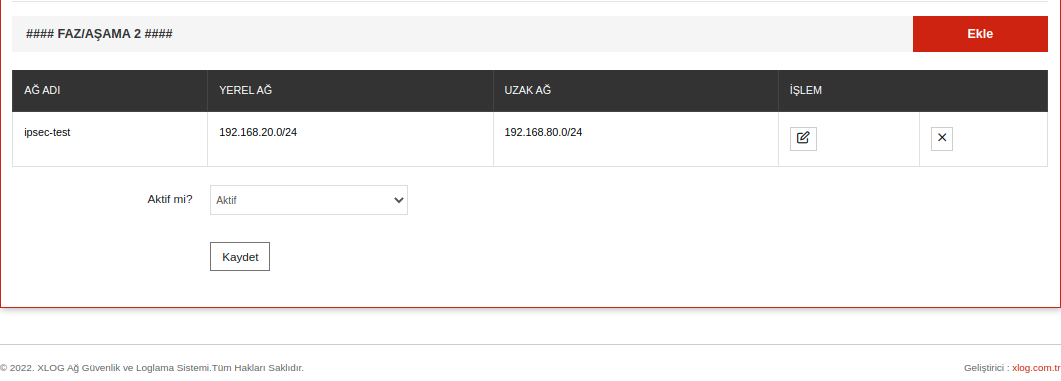
Buradaki senaryoda LAN3 bacağına tanımlı 192.168.20.0/24 networkü IPSec VPN Faz 2 yapılandırmasında "Yerel Alt Ağ 0" olarak kullanılmıştır.
2.ADIM
SSL VPN üzerinden dağıtılacak IP Bloğu bu senaryoda
Network: 192.168.20.240/28 olarak
Broadcast: 192.168.20.255
HostMin: 192.168.20.241
HostMax: 192.168.20.254
Hosts/Net: 14
192.168.20.0/24 ağı altında olacak şekilde ayarlanacaktır. Siz ne kadar host lazımsa ona göre bloğu ayarlamalısınız.
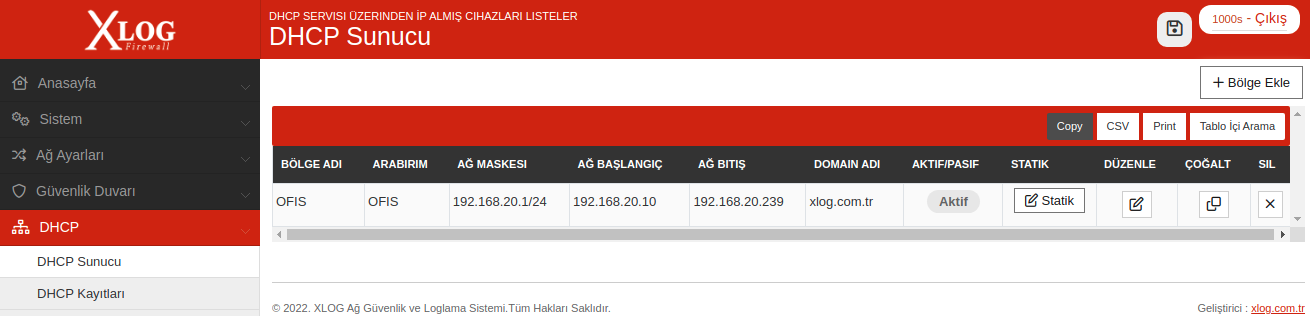
Bunun için LAN3 DHCP sunucusu üzerinde IP dağıtım aralığı yukardaki resimdeki gibi 192.168.20.10-192.168.20.239 olarak ayarlanmalıdır.
Bu aşamadan sonra SSLVPN kurulumuna geçilecektir.
3.ADIM
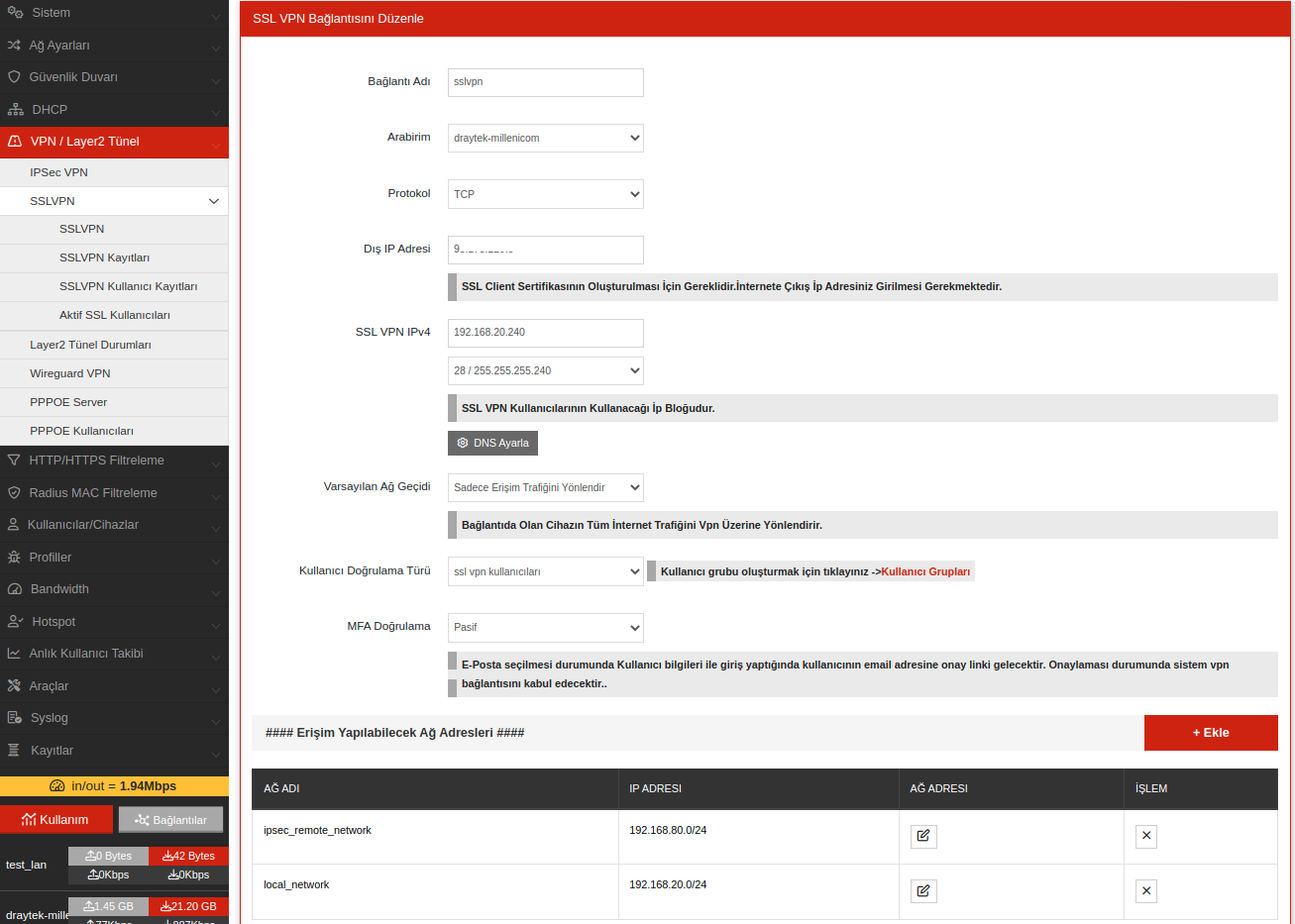
SSL VPN Kurulumu yukarıdaki resimdeki gibi yapılacak olup
"SSL VPN IPv4" kısmına ayırdığımız 192.168.20.240/28 bloğu eklenmelidir.
"Erişilebilecek Ağ adresleri" Kısmına IPSec VPN Faz 2 de tanımlı remote network ve erişmek istediğiniz IP/IP bloklarını yazıp kaydediniz.
OpenVPN programına sertifikanızı yükleyip kullanıcı girişi yapınız.
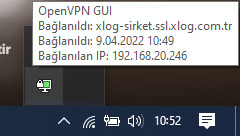
Bağlantı kurulduğunda aşağıdaki resimdeki gibi aldığınız ip LAN3 networkünden ayırdığımız bloktan bir IP olacaktır.
Bu sayede IPSec networkünde tanımlı kaynaklara ulaşabileceksiniz.
4.ADIM
SSL VPN bağlantısı kurulduktan sonra erişimi test etmek için ipsec remote notwork ün den bir cihaza ping atarak test edebilirsiniz.
Reply from 192.168.80.86: bytes=32 time=207ms TTL=62Reply from 192.168.80.86: bytes=32 time=288ms TTL=62Reply from 192.168.80.86: bytes=32 time=159ms TTL=62