
WireGuard — İstemci Kurulumu
İşletim sisteminize göre bir istemciyi XLOG Firewall'a WireGuard ile bağlama adımları aşağıdadır.
Windows
1.ADIM
Wireguard Windows yükleyicisini indiriniz:
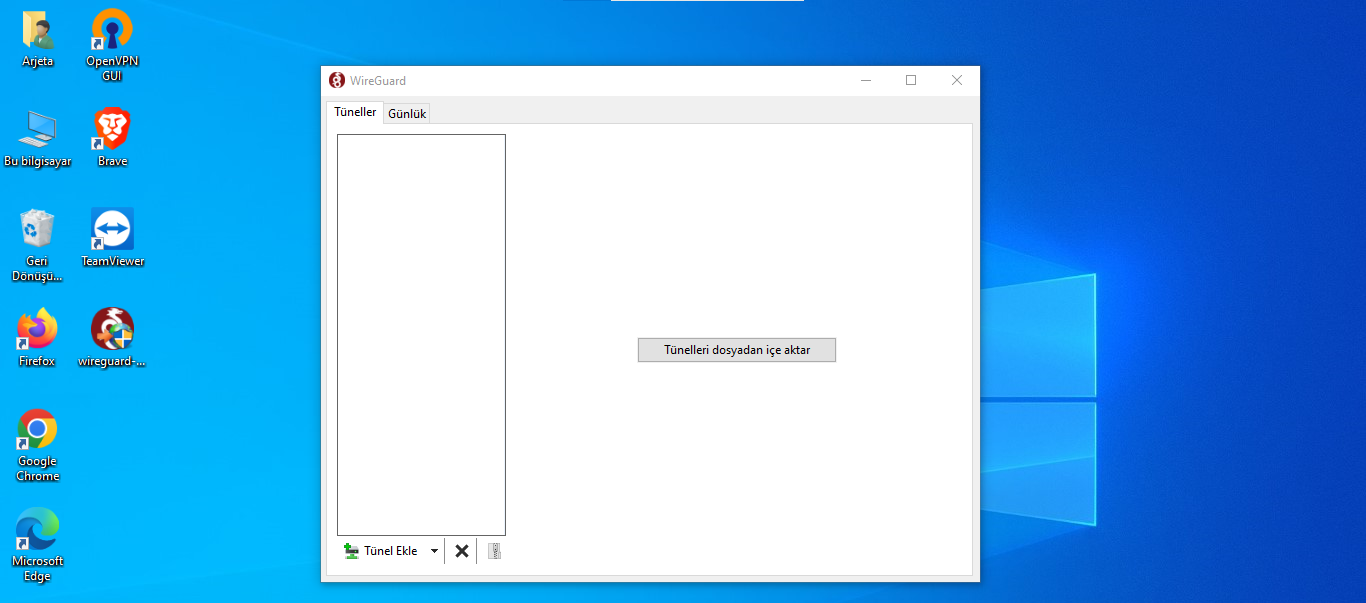
Kurulumu yapıp Başlat > Programlar dan Wireguard programını çalıştırınız.
2.ADIM
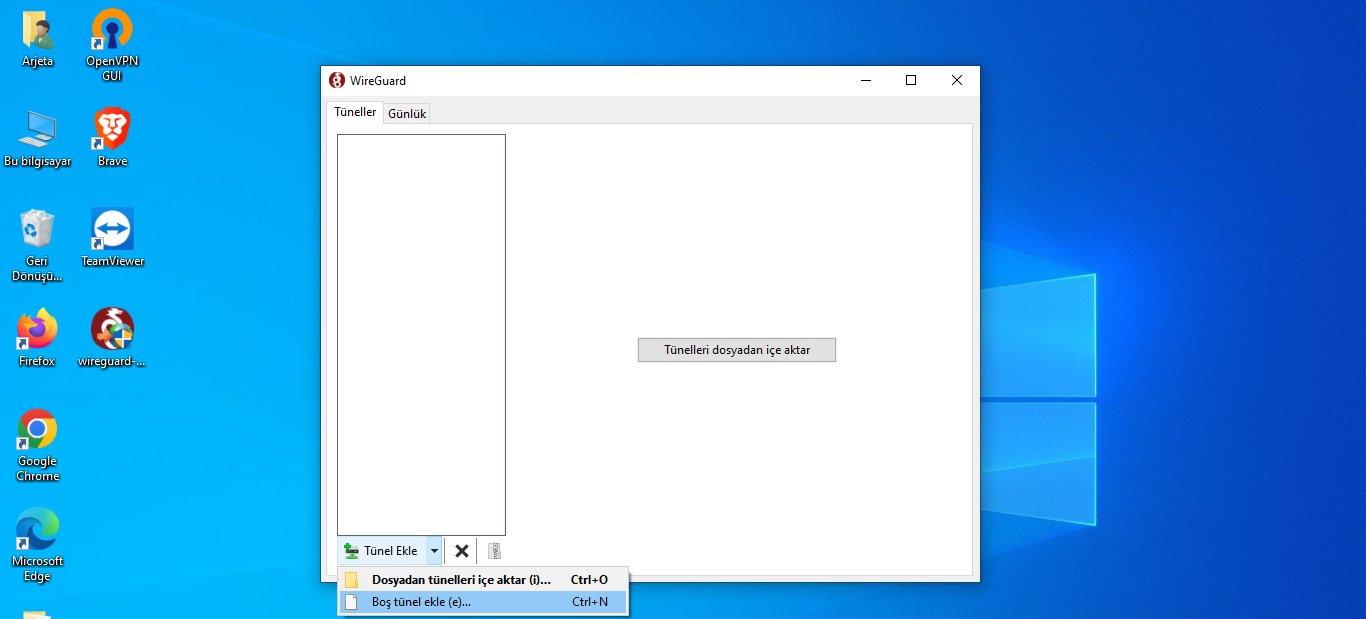
Programın açılmış hali yukardaki gibidir. Yeni Wireguard VPN tüneli eklemek için:
"Tünel Ekle" butonunun yanıda bulunan aşağı yönlü oka tıklayınız.
yada "Ctrl + N" tuş kombinasyonunu kullanınız.
3.ADIM
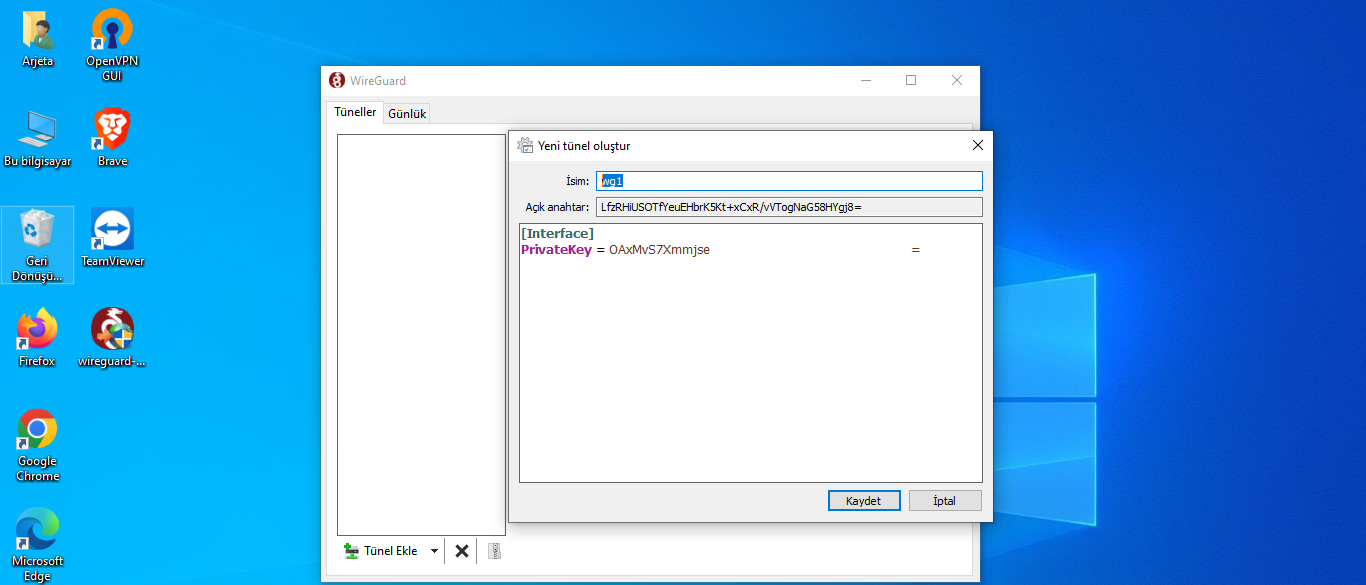
Tünel arabirimine resimdeki gibi bir isim veriniz.
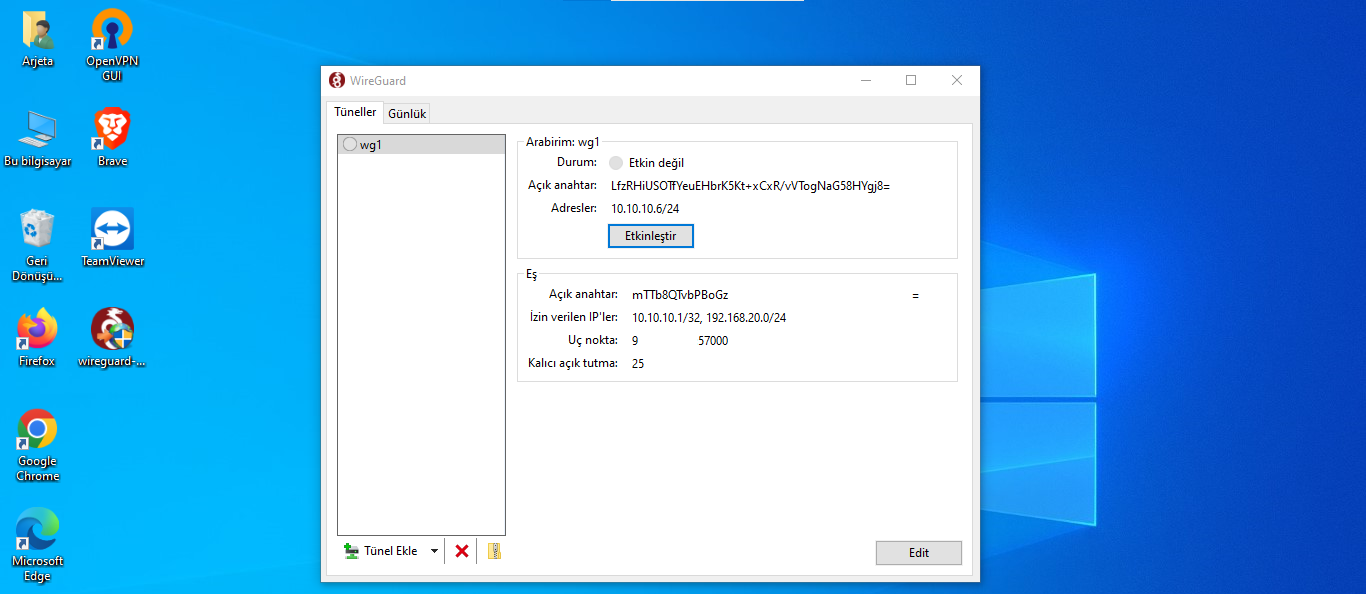
"Yeni Tünel oluştur" Penceresi açıldığında sadece yapılandırmada [Interface] PrivateKey kısmı bulunacaktır.
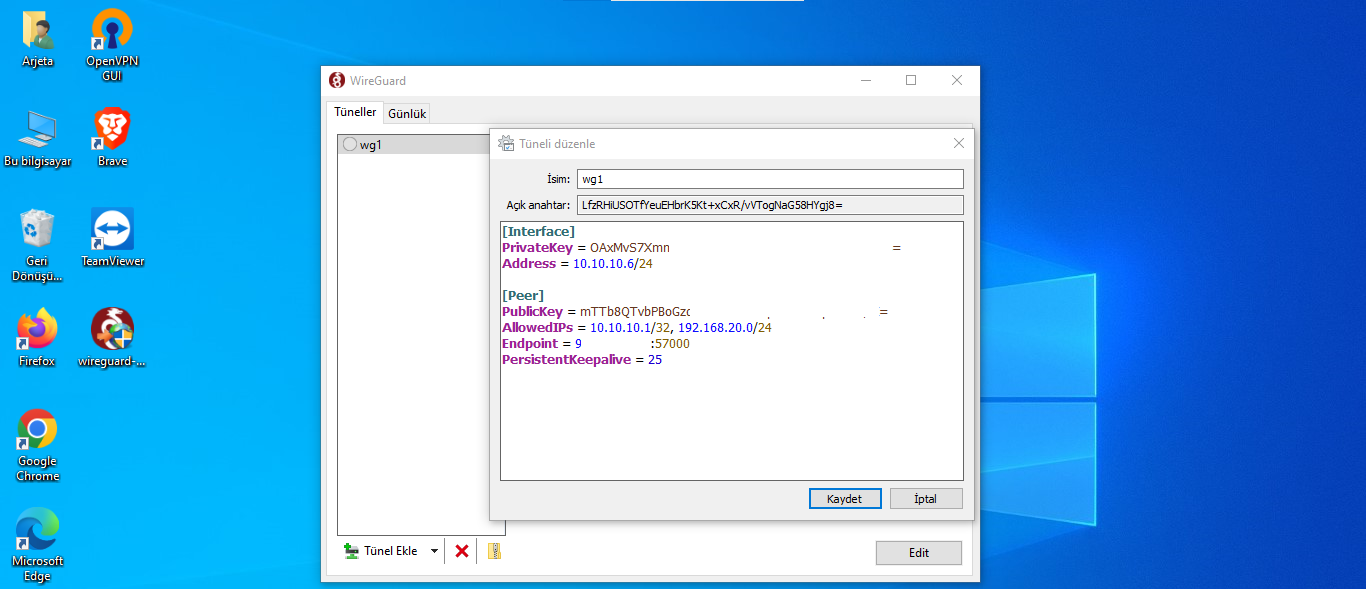
Address ve [Peer] kısmını son kullanıcı aşağıdaki resimdeki gibi server tarafındaki bilgilere göre kendi oluşturacaktır.
4.ADIM
Address = tünel arabiriminin IP adresi, server olacak peer ile aynı bloktan bir IP verilecektir
[Peer]
PublicKey = Ekelenecek peer in açık anahtarı (burada Server dan alacağınız açık anahtar) buraya eklenecektir.
AllowedIPs = Eşin wireguard arabirim IP adresi ve erişilmesi istenen IP/IP blokları eklenecektir.
EndPoint = Server olacak peer in Dış IP adresi : Server port numarası
PersistentKeepalive = Bağlantıyı canlı tutmak için 25 saniye girilebilir.
Yukarıdaki değişkenler tanımlandıktan sonra Kaydet butonuna tıklayınız.
Windows client tarafında yapılandırma burada tamamlanmıştır.
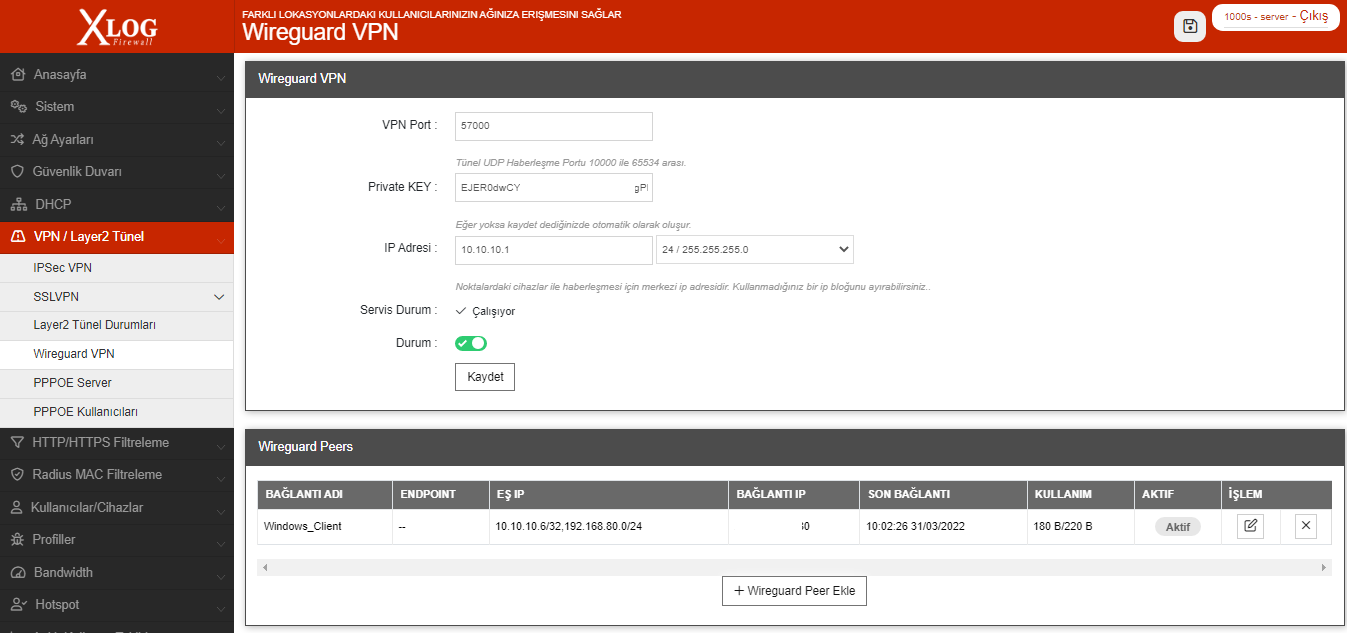
XLOG Wireguard server yapılandırmasına geçilecektir.
5.ADIM
XLOG Server [Interface] yapılandırması örneği yukarıdaki resimdeki gibidir.
6.ADIM
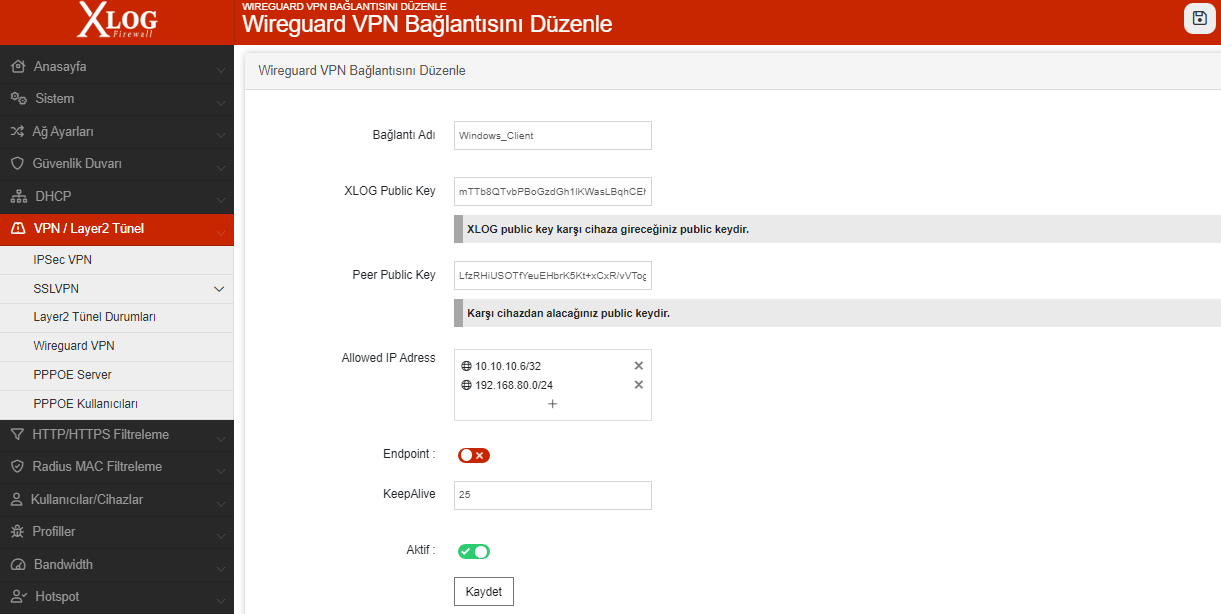
XLOG Server [Peer] yapılandırması örneği yukarıdaki resimdeki gibidir.
7.ADIM
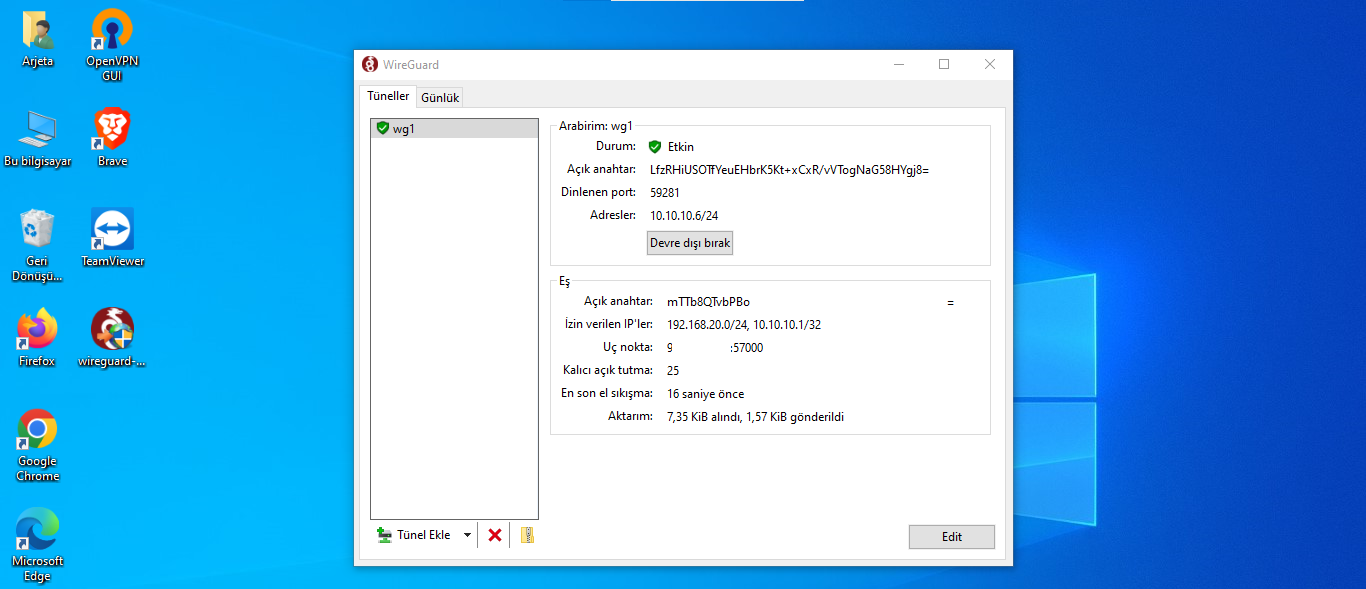
Son olarak her iki tarafta bağlantıyı aktif ediniz Wireguard VPN bağlantısı kurulacaktır.
Android
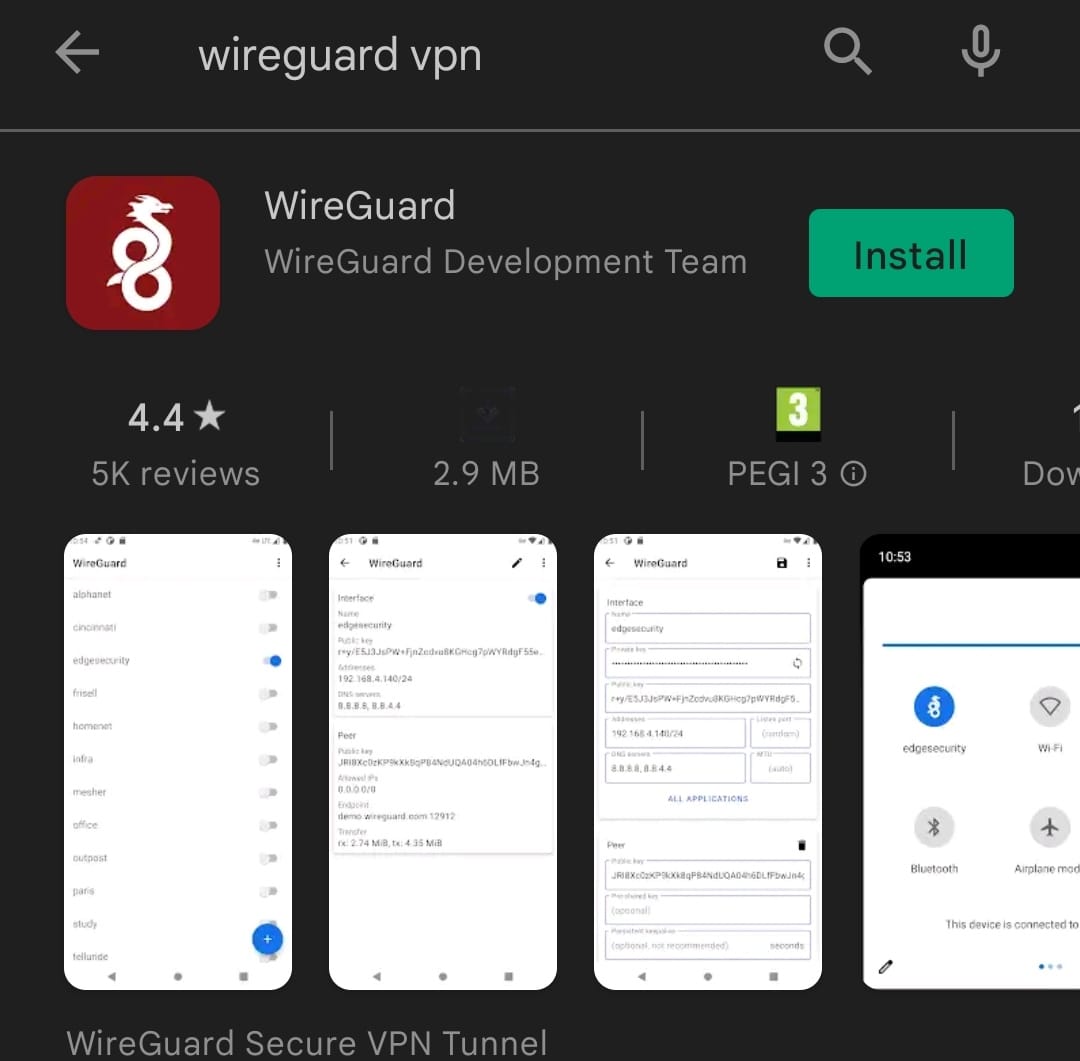
1.ADIM
Google Play Store dan Wireguard programını indiriniz
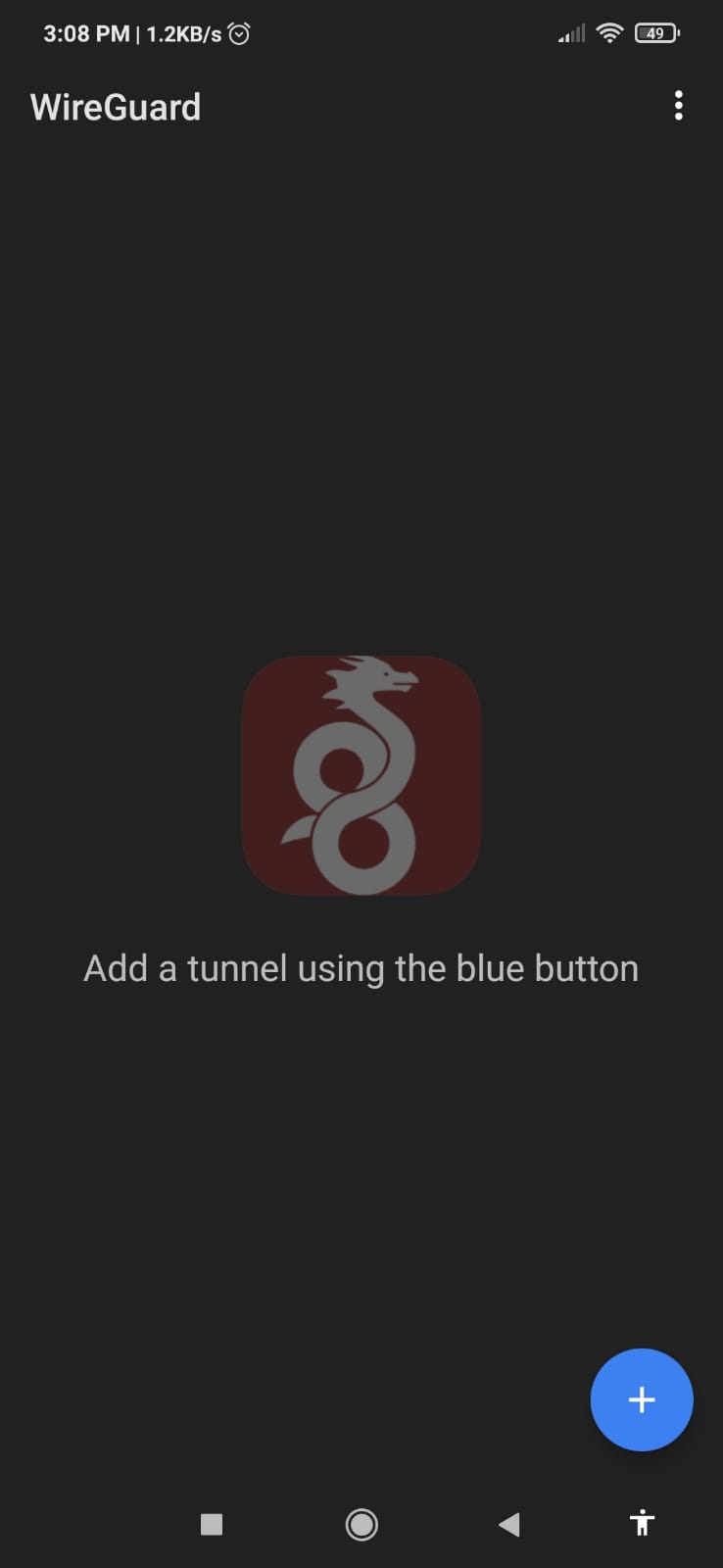
2.ADIM
Programı açtıktan sonra mavi butona tıklayınız.
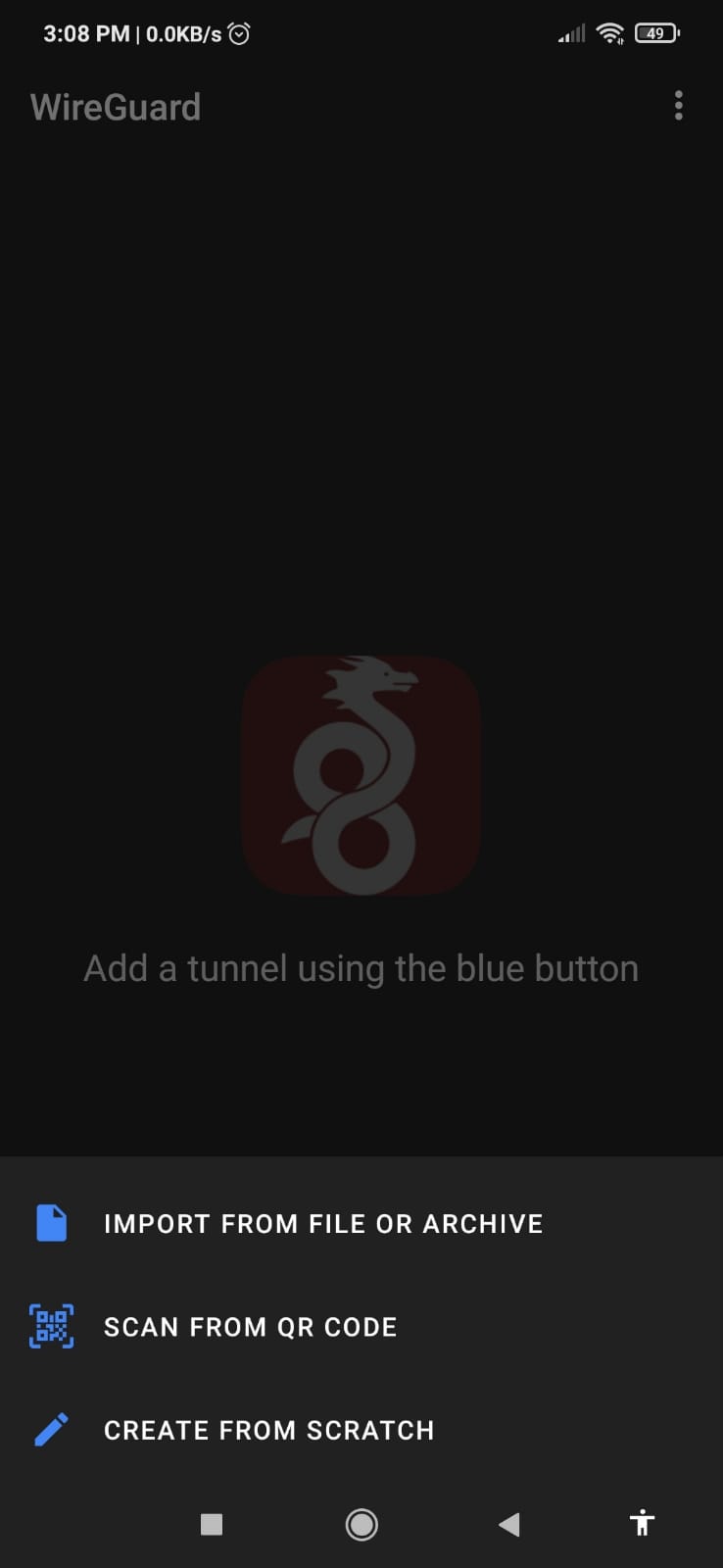
3.ADIM
CREATE FROM SCRATCH seçeneğine tıklayınız
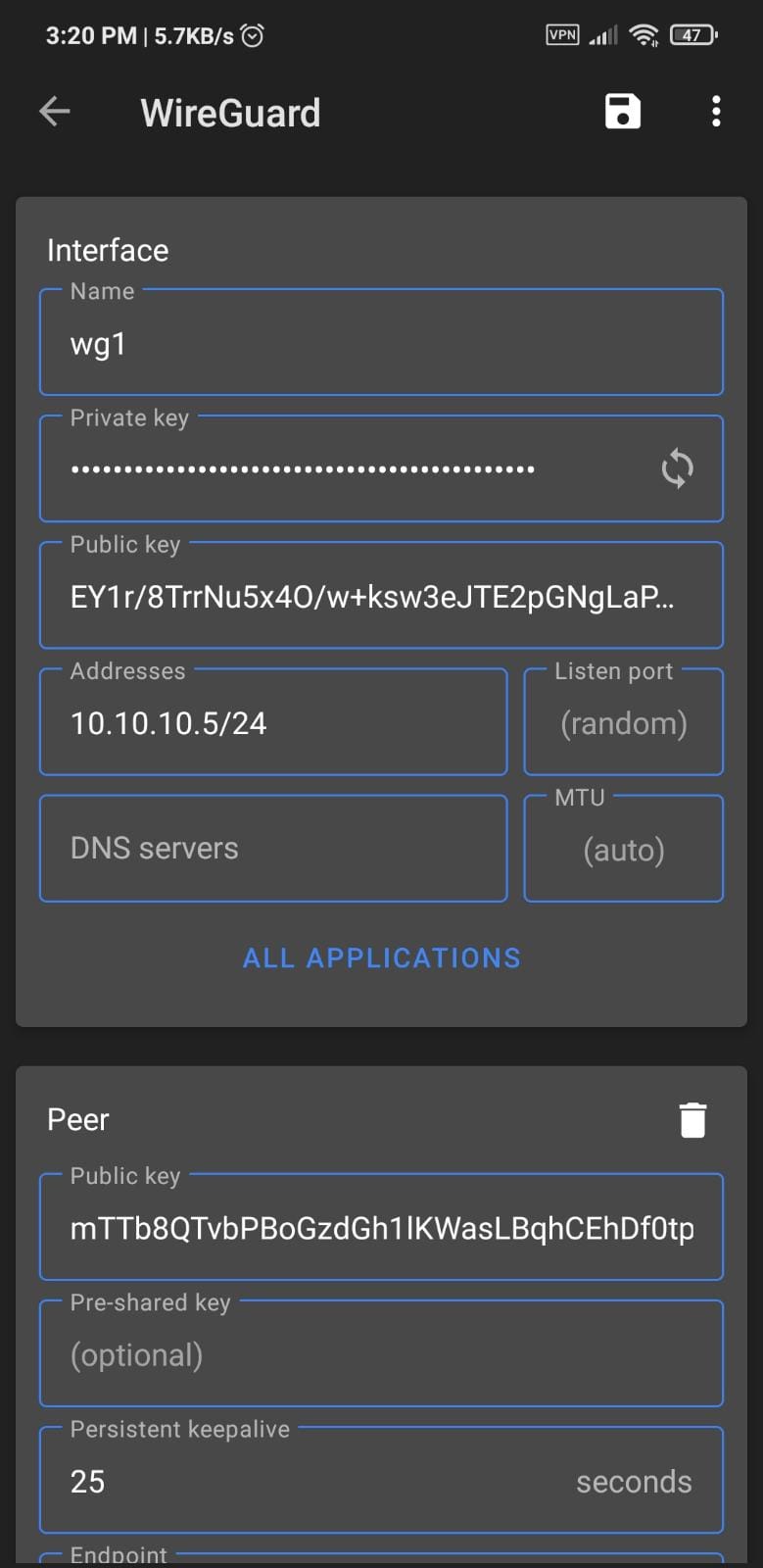
4.ADIM
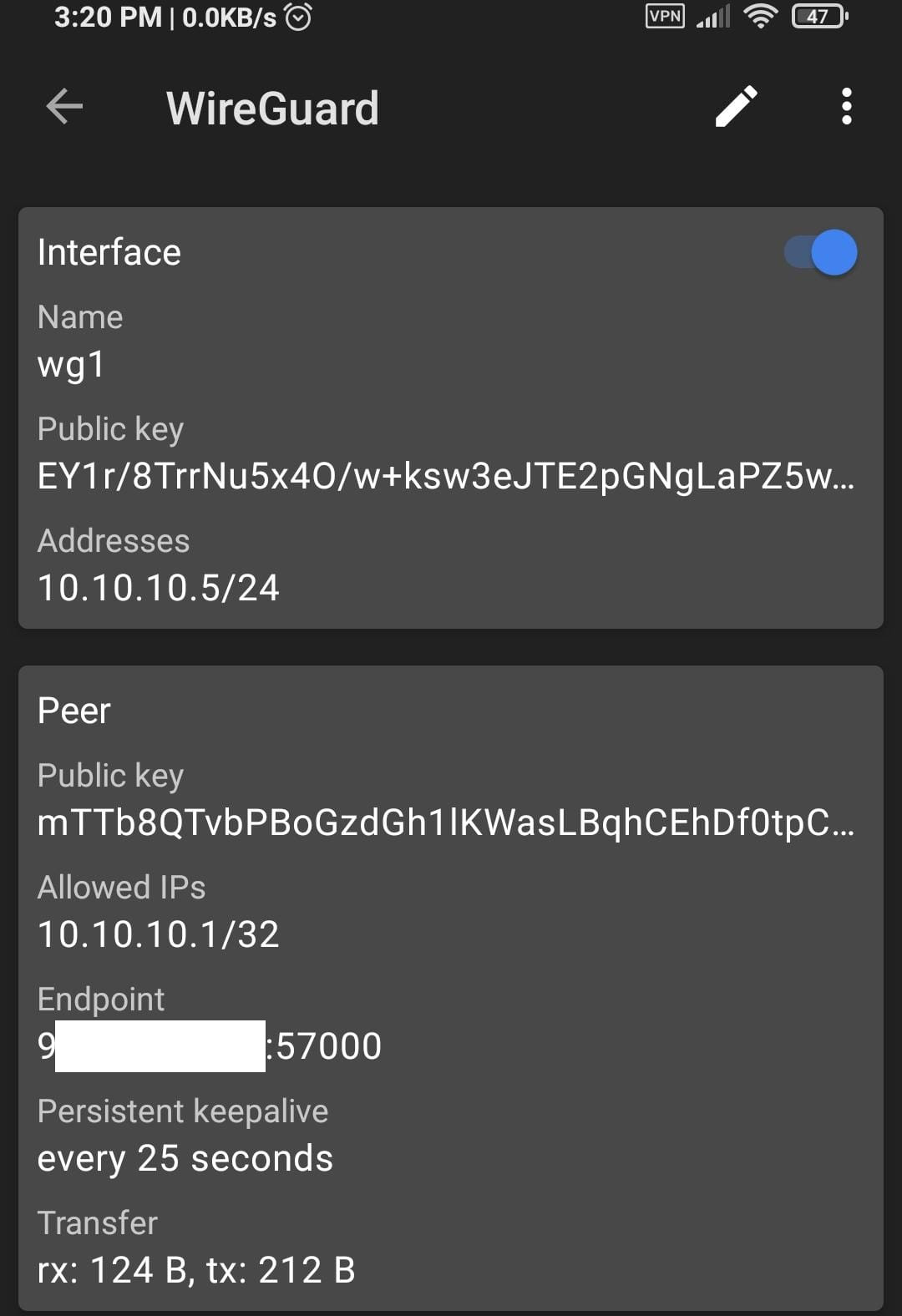
Interface kısımında:
Private Key i refresh butonuna tıklayarak oluşturunuz
Public Key otomatik oluşacaktır.
Addresses kısmına server IP ile aynı bloktan wg arabirim IP adresini giriniz (örnekte 10.10.10.5/24)
Diğer kısımları varsayılan için boş bırakabilirsiniz.
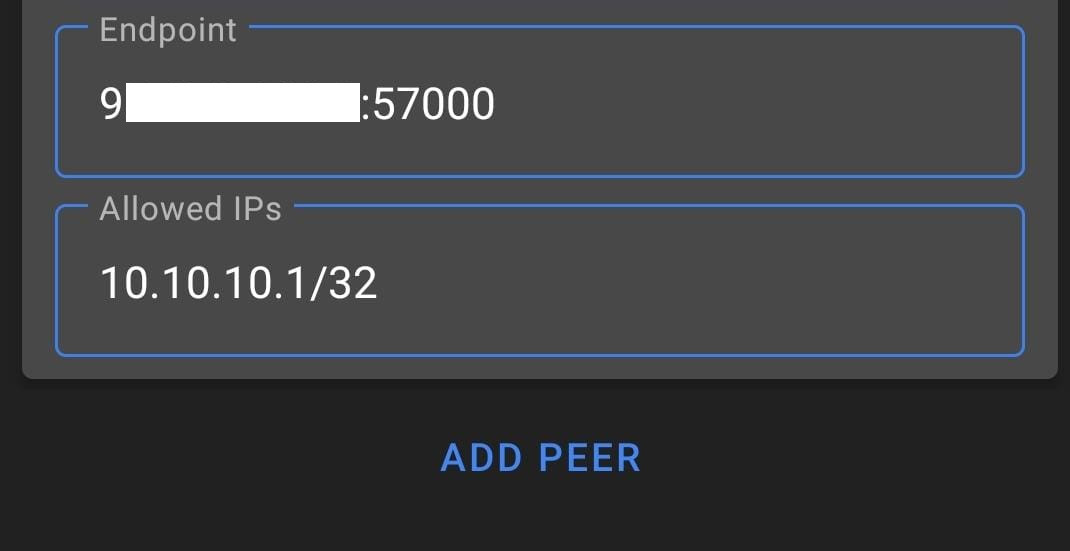
Peer Kısmında:
Public Key olarak XLOG serverdan kopyaladığınız Public Key ini giriniz.
Pre Shared key boş olacaktır
Persistent keepalive 25 saniye girilebilir.
Endpoint olarak XLOG server Dış IPsi girilmelidir.
AllowedIPs Kısmına XLOG Server wg arabirim IPsini (örnekte 10.10.10.1/24) ve
Server tarafında erişmek istediğiniz IP/IPbloğunu giriniz
NOT: Eğer tüm internet trafiğinin VPN üzerinden geçmesini istiyorsanız 0.0.0.0/0 eklemeniz gerekir.
Birden fazla IP/IP bloğu eklerken aralarına virgül ve bir boşluk koyarak ekleme yapınız.
5.ADIM
XLOG Wireguard VPN server tarafında Akıllı telefonu 4. adımdaki interface bilgilerini kullanarak Peer olarak eklemeniz gerekmektedir.
Server tarafında:
AllowedIPs kısmına telefonun wg arabirim IP adresi (örnekte 10.10.10.5/32) girilecektir
Endpoint kapalı
Durum aktif olmalıdır.
6.ADIM
Yukardaki adımlar tamamlandıktan sonra wireguard uygulamasını aktif ediniz.
Ubuntu (GUI)
1.ADIM
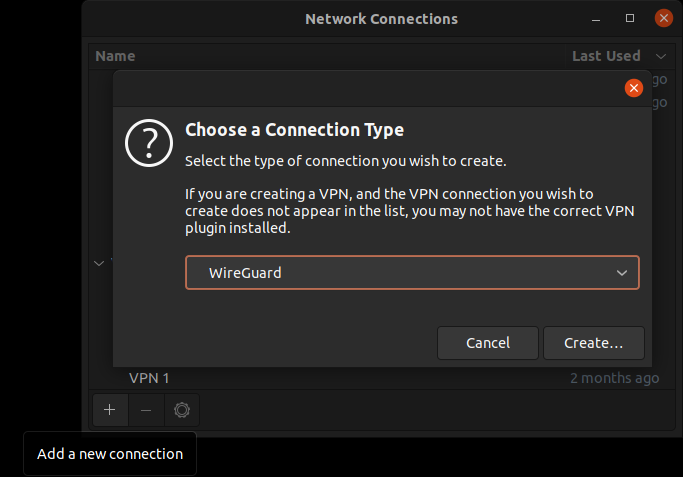
Ubuntu nun Network Manager Grafiksel arayüzü kullanılarak Wireguard VPN kurulumu yapılabilmektedir.
terminal üzerinden root@pc:~$ nm-connection-editor
yazarak Network Connections a giriniz sol altta bulunan "+" işaretine tıklayıp Bağlantı türünü Wireguard olarak seçerek Create e tıklayınız
2.ADIM
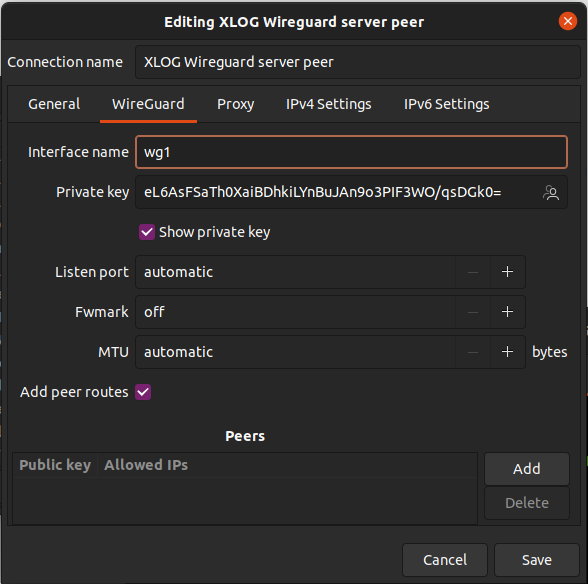
Gelen Wireguard Connection Editing penceresinden bağlantınıza isim veriniz
Private Key kısmına kendi oluşturacağınız Wireguard key i giriniz
Private Key oluşturmak için terminalden
root@pc:~$ wg genkey komutunu giriniz
eL6AsFSaTh0XaiBDhkiLYnBuJAn9o3PIF3WO/qsDGk0=
çıktı olarak yukardaki gibi bir key oluşacaktır. Oluşan bu keyden Public key türetilmesi gerekmektir.
terminalden root@pc:~$ echo "eL6AsFSaTh0XaiBDhkiLYnBuJAn9o3PIF3WO/qsDGk0=" | wg pubkey komutunu giriniz
oaih/wRIVhDUxCOiQDY6TL8iOvqCTH8AZks5AepiN30=
Oluşan bu public key bu peer i XLOG ile eşleştirirken kullanılacaktır.
ListenPort varsayılan rastgele port olmasını isterseniz automatic seçeneğinde kalmalıdır.
Şimdi Wireguard arabirimine IP adresi tanımlaması yapmamız gerekmektedir.
3.ADIM
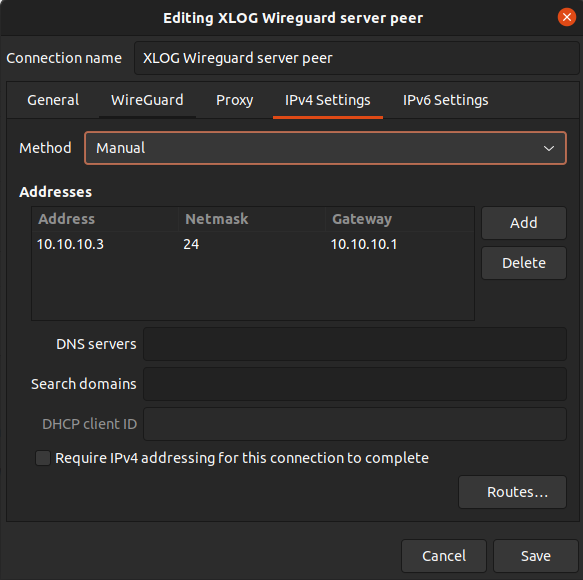
IPv4 Settings sekmesinden Wireguard wg1 arabirimine Server ile aynı bloktan IP adresi verilmelidir
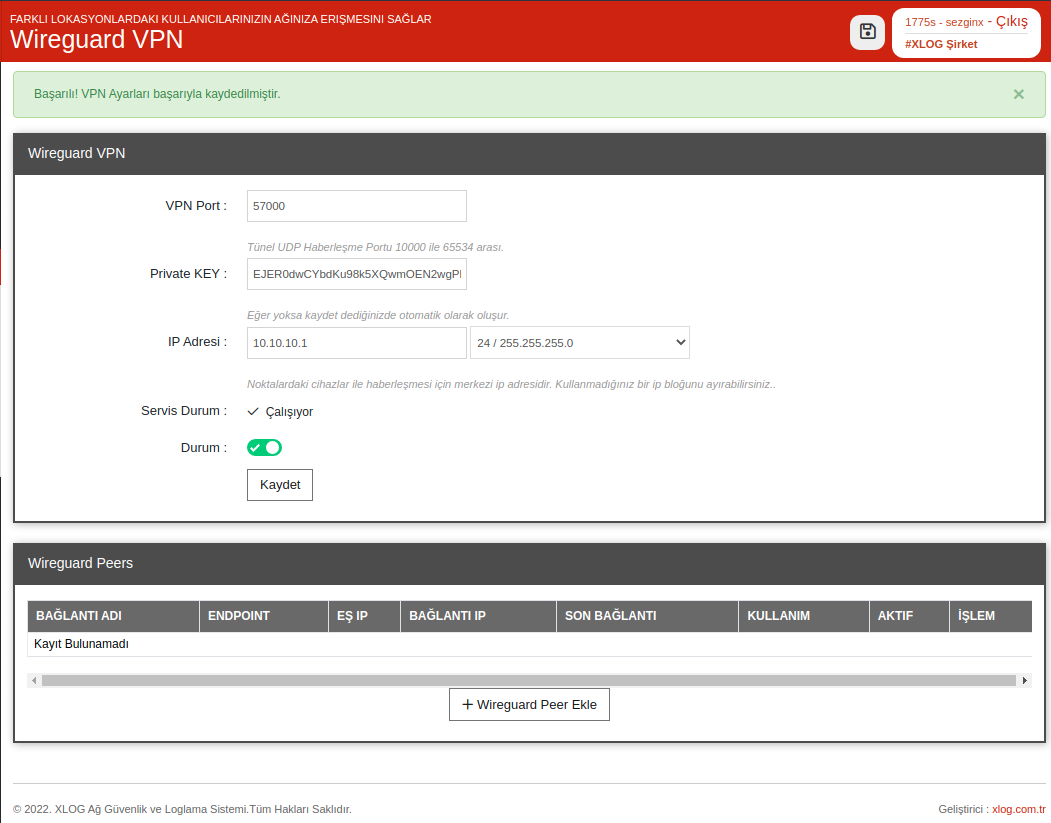
Server wg1 arabirim IP : 10.10.10.1/24
Client wg1 arabirim IP : 10.10.10.3/24
olarak verilebilir.
Şimdi ise Peers Kısmından XLOG server peer olarak eklenecektir. İlk olarak server tarafı aşağıdaki resimdeki gibi ayarlanmalıdır
4.ADIM
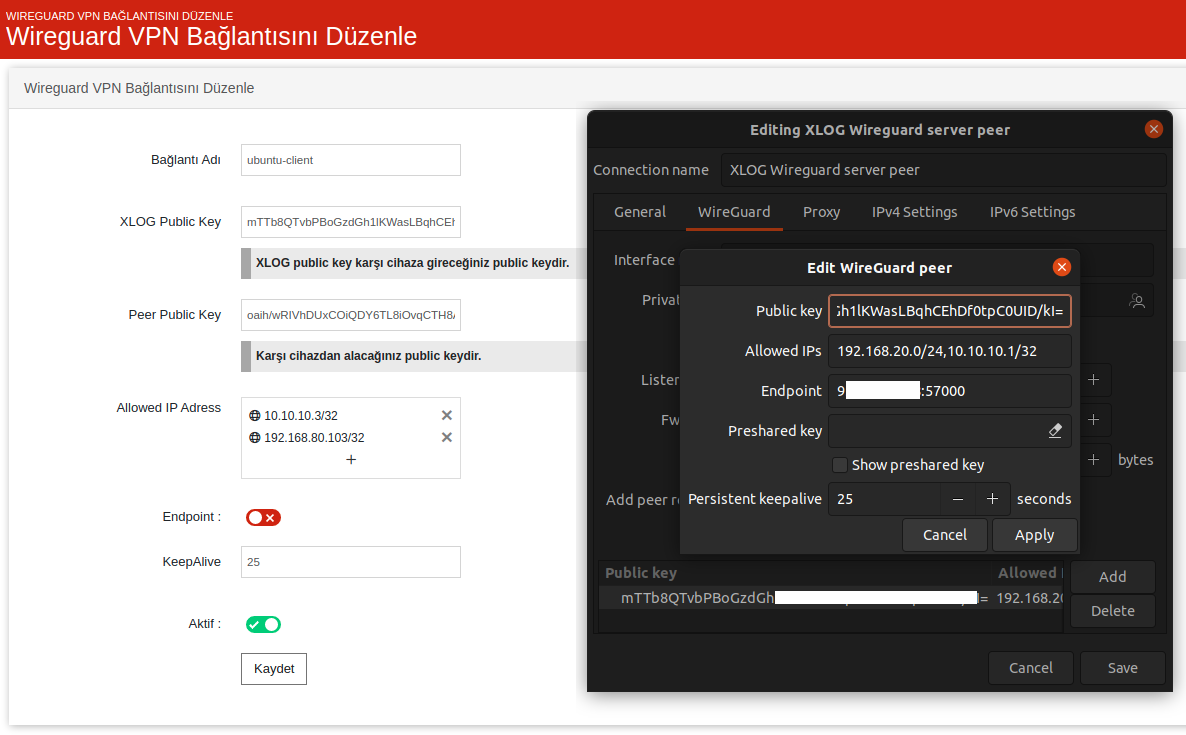
Bu aşamada Server ve Client karşılıklı peer olarak birbirine eklenecektir.
Ubuntu da peers add kısmından XLOG da ise Wireguard Eş Ekle kısmından Peer ekleme sayfasına girilir.
AllowedIPs kısmına karşı taraftan erişilmek istenen IP/IP bloğu ve karşı tarafın wg arabirim IPleri girilir.
PersistentKeepalive kısmına bağlantının stabilitesini arttırmak için 25 saniye girilebilir.
Public key ler karşılıklı olarak yazılır. Ubuntu client olacağı için Endpoint kısmına XLOG serverin IP ve Portu girilmelidir.
XLOG tarafında EndPoint kapalı olmalıdır.
Her iki Peer eklendiğinde Wireguard çalışacaktır.