
SSL VPN Kurulumu
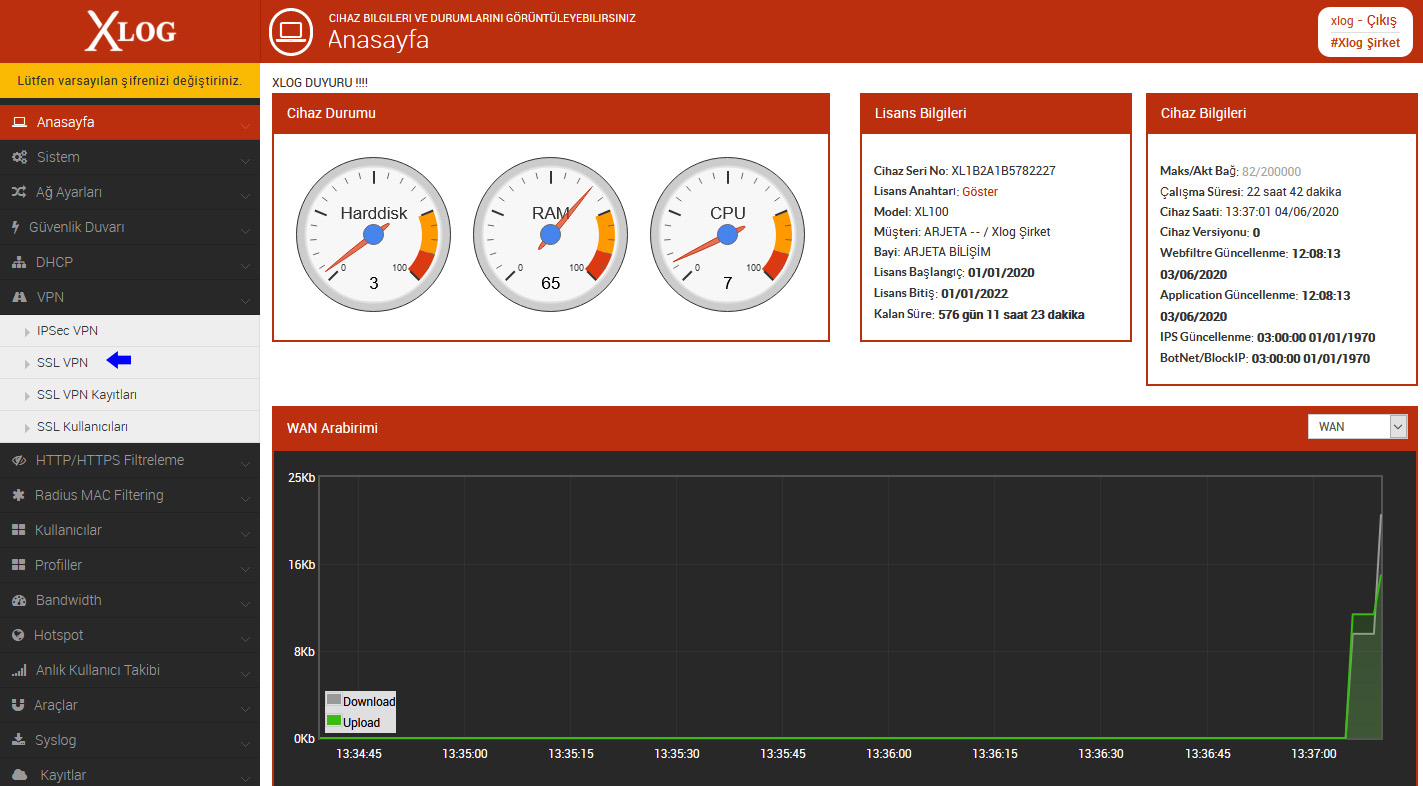
1.ADIM
Xlog cihazınızda SSL VPN eklemek için VPN sekmesi altındaki SSL VPN kısmına tıklayınız.
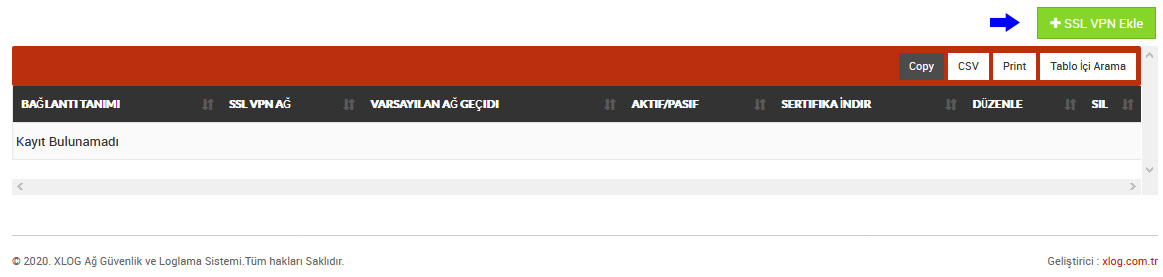
2.ADIM
SSL VPN ekleye tıklayınız.
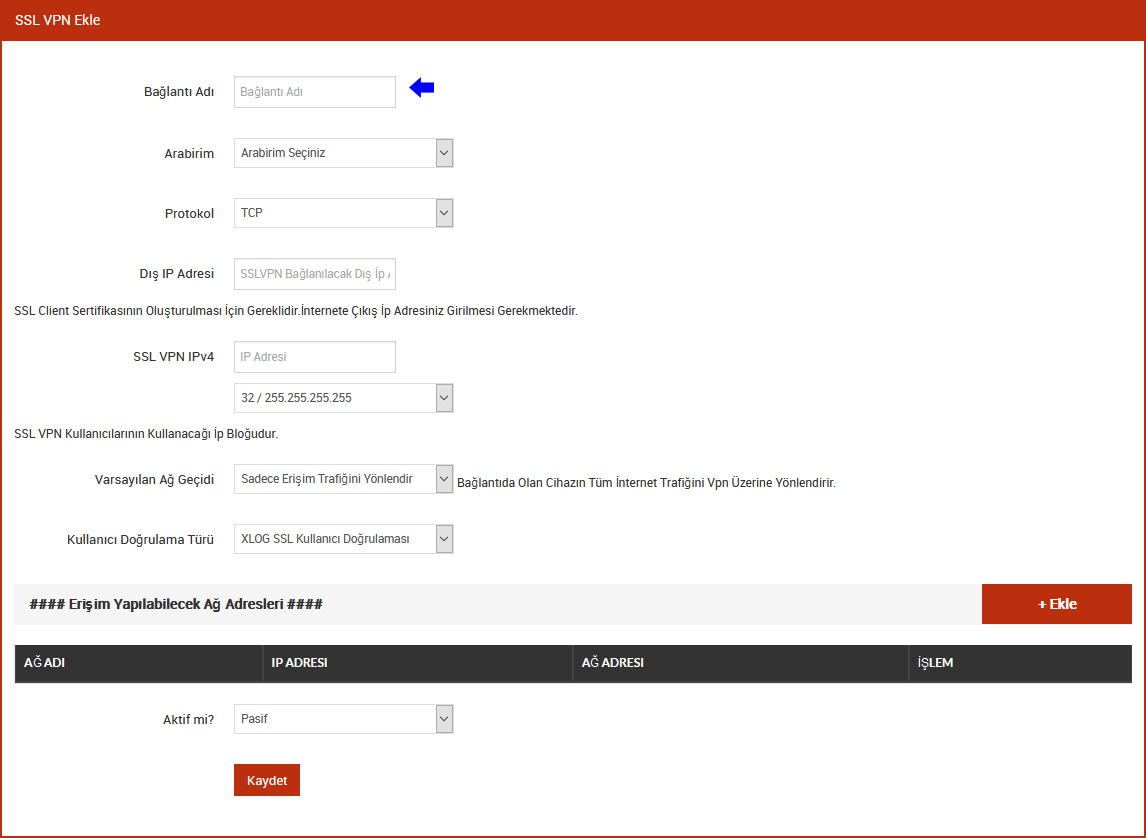
3.ADIM
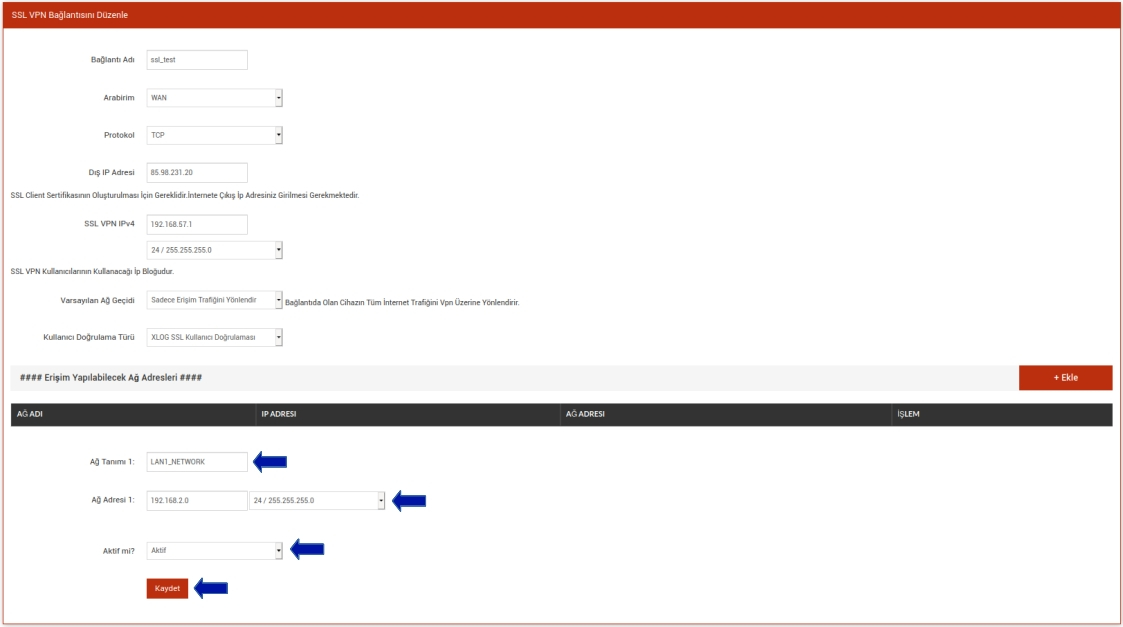
Bağlantı adını giriniz.
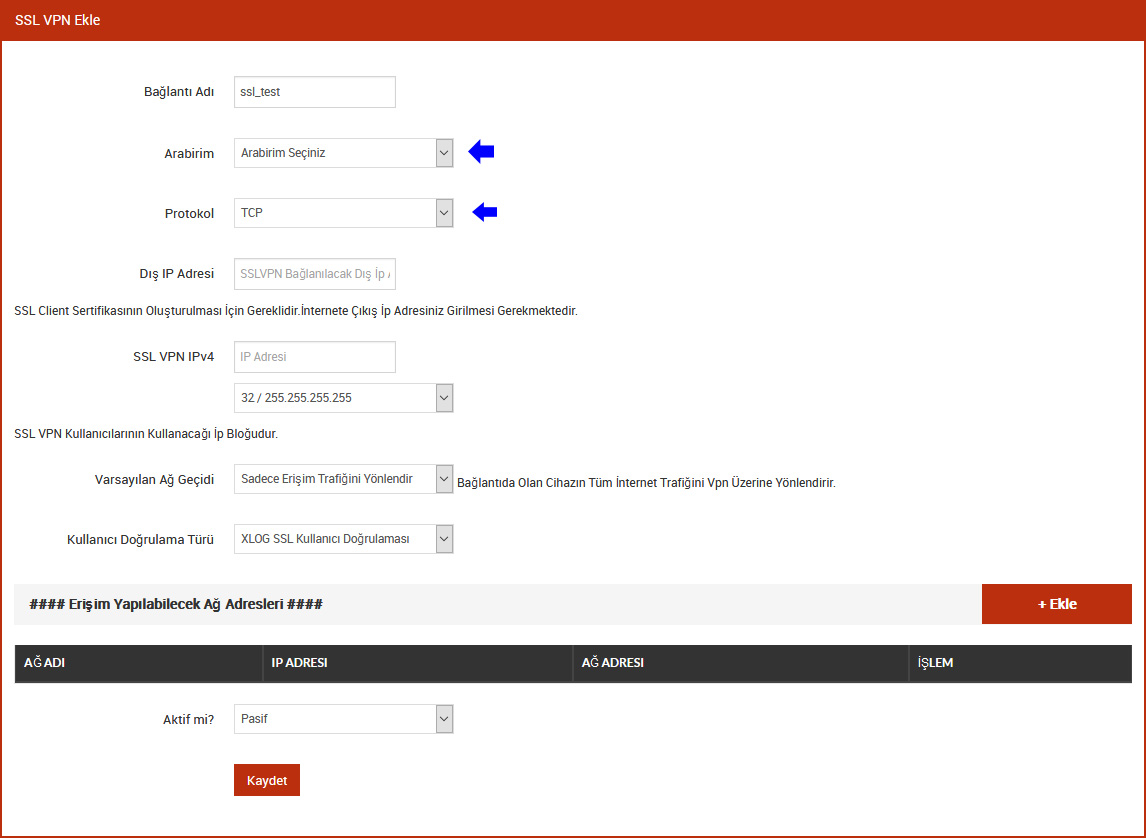
4.ADIM
Arabirim ve protokol seçiniz. Protokol olarak TCP veya UDP seçiniz.
UDP paketin karşı tarafa uluşıp ulaşmadığını kontrol etmediği için TCP ye göre daha hızlı çalışır.
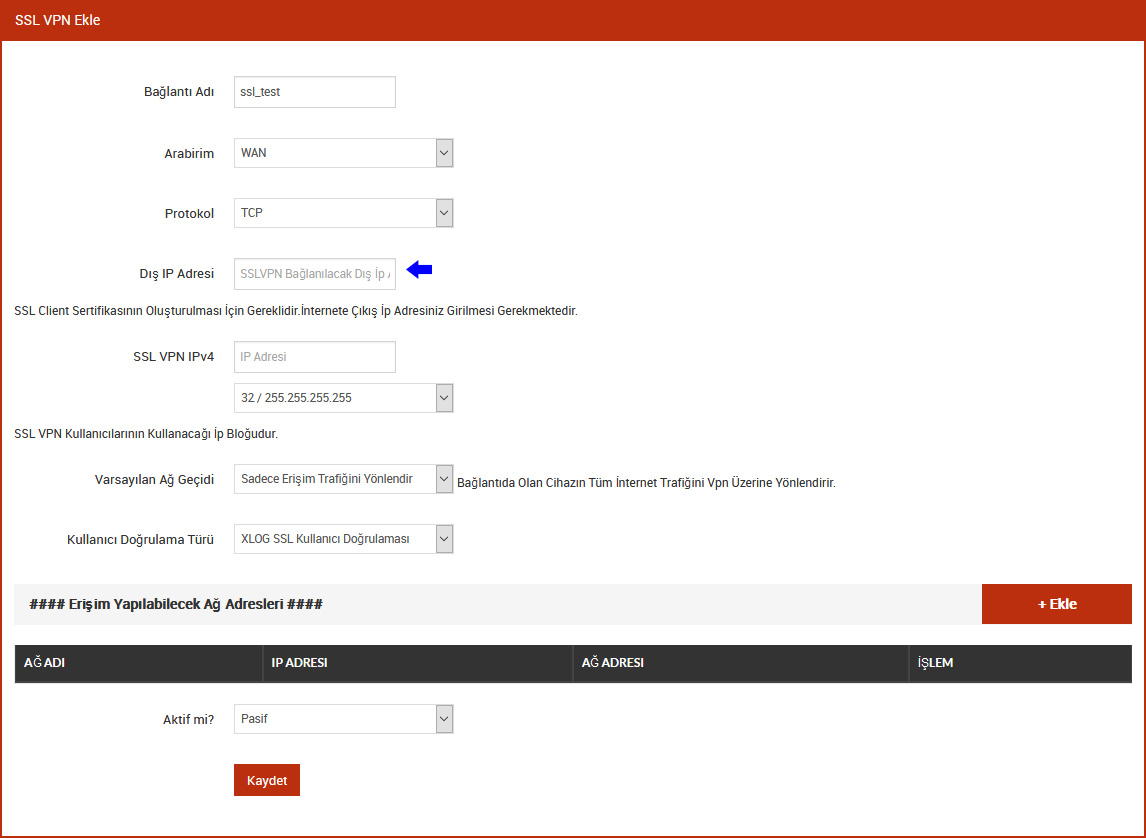
5.ADIM
XLog Firewall cihazınızın Dış IP (WAN Public IP) adresini giriniz.
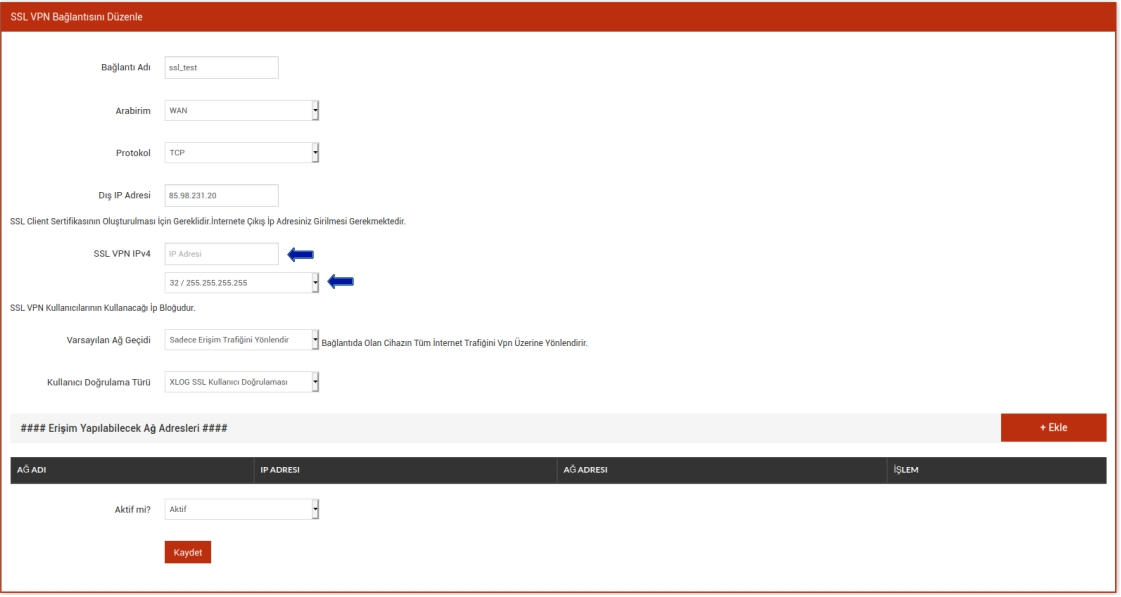
6.ADIM
SSL VPN Kullanıcılarının cihazlarına atanacak olan IPv4 adresini giriniz.
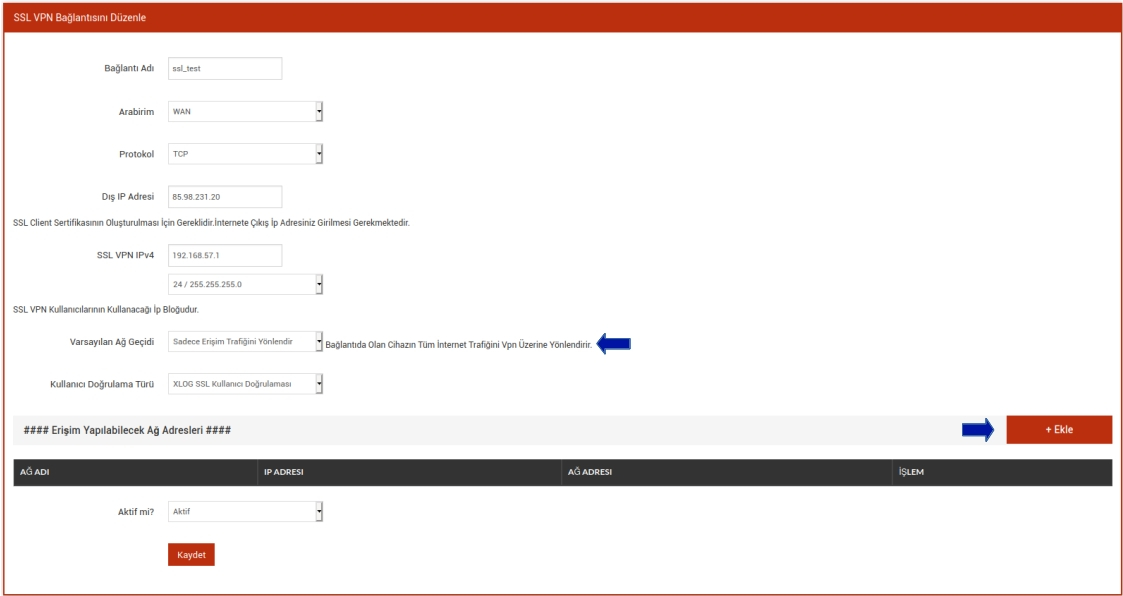
7.ADIM
Varsayılan ağ geçidi olarak "Sadece Erişim Trafiğini Yönlendir" ve "Tüm Trafiği Yönlendir" olmak üzere iki seçenek bulunmaktadır.
"Tüm Trafiği Yönlendir" seçerseniz VPN kullanıcısı cihazları internete tamamen XLog Firewall Networkünüz üzerinden çıkacaktır
"Sadece Erişim Trafiğini Yönlendir" seçerseniz VPN kullanıcı cihazları sadece "Erişim Yapılabilecek Ağ Adresleri" kısmında belirlemiş olduğunuz IP bloklarına erişebilecektir.
Ekle butonuna tıklayıp SSL VPN kullanıcılarının Erişim Yapılabilecek IP bloklarını tanımlayınız.
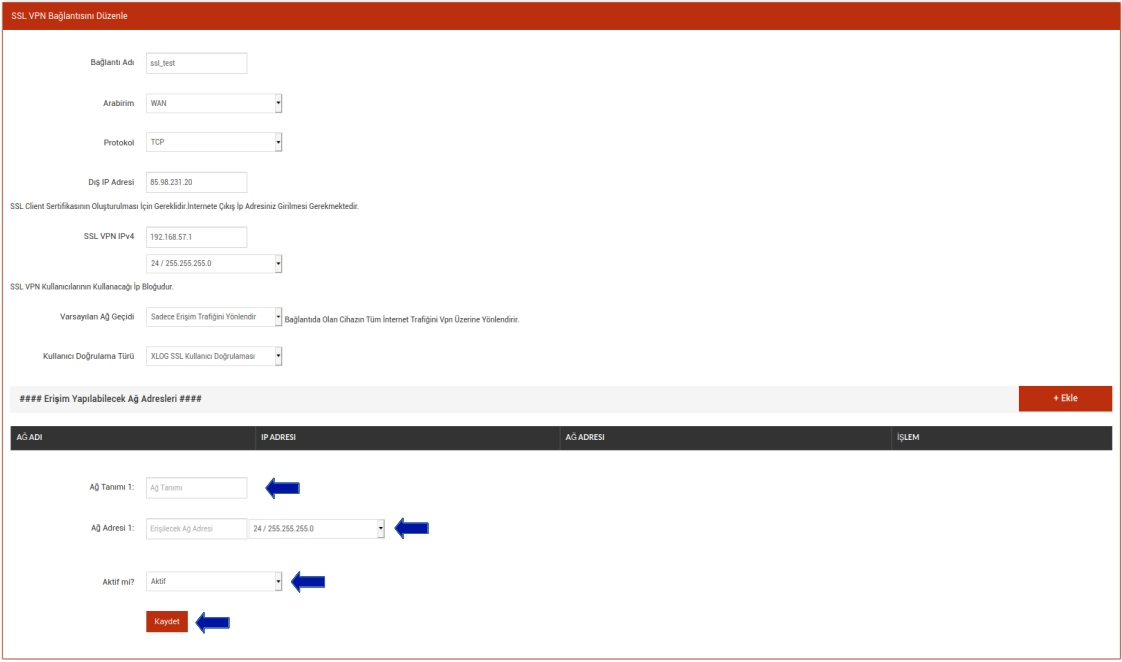
8.ADIM
Ağ tanımını ve ağ adresini giriniz.
Varsayılan ağ geçidi olarak "Sadece Erişim Trafiğini Yönlendir" seçtiyseniz Erişim yapılabilecek IP bloklarını tanımlamanız gerekmektedir.
Örnek olarak XLog Firewall 'ınızın LAN bacağı IP si olan 192.168.2.1/24 networküne SSL VPN kullanıcılarınızın erişmesini istiyorsanız
"Ağ Adresi 1" kutucuğuna 192.168.2.0 yazınız.
NOT: Eğer Varsayılan ağ geçidi olarak "Tüm Trafiği Yönlendir" seçtiyseniz ayarların kaydedilmesi açısından rastgele bir IP bloğu eklemelisiniz
9.ADIM
Seçeneği aktif edip kaydete tıklayınız. Bu kısımda SSL VPN networkünü tanımladık. Bir sonraki aşama SSL VPN Kullanıcıları tanımlamak olacaktır.
10.ADIM
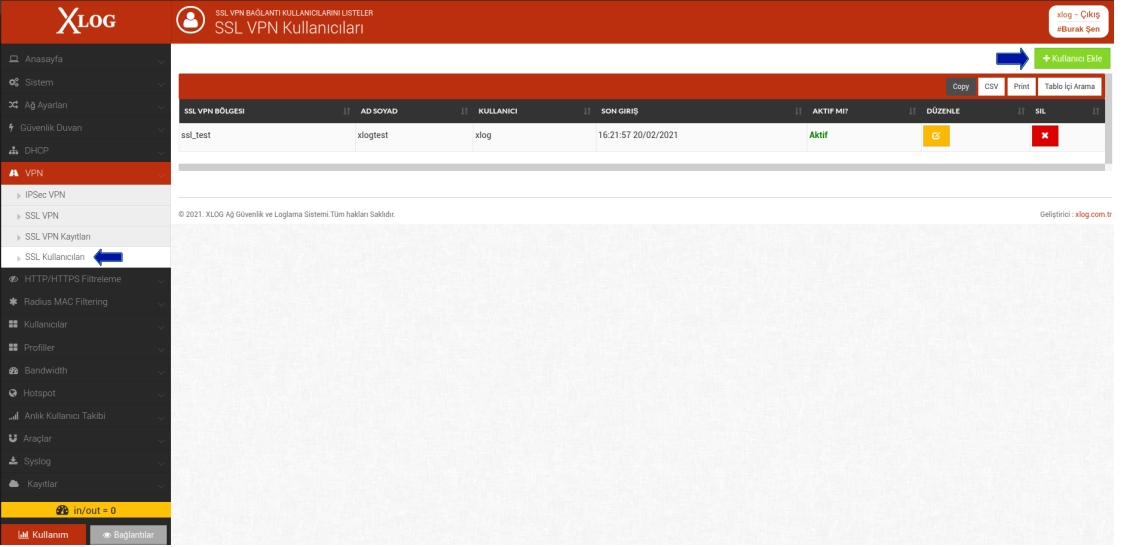
"SSL Kullanıcıları" kısmından "+Kullanıcı Ekle" butonuna tılayarak Kullanıcı ekleme sayfasına giriniz.
11.ADIM
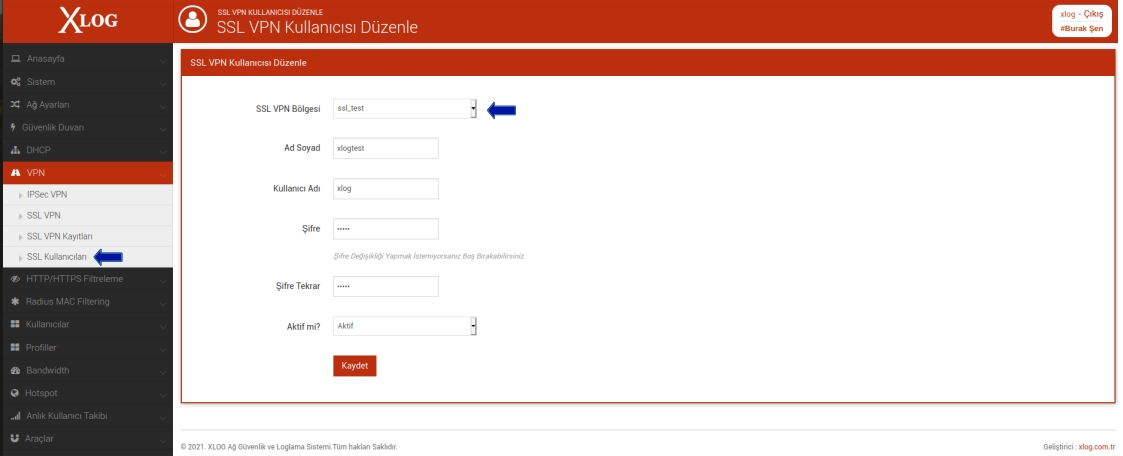
Resimde görüldüğü gibi kullanıcı bilgilerini ekleyip kaydediniz.
12.ADIM
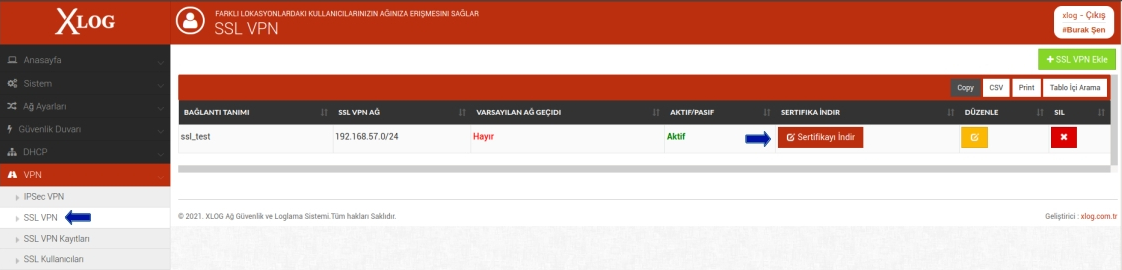
Son olarak "SSL VPN" kısmından VPN bağlantısı yapılacak bilgisayarda kullanılması için XLog tarafından oluşturulan sertifikayı indiriniz.
VPN programı olarak OpenVPN kullanılmaktadır. Çeşitli windows sürümleri ve Android için OpenVPN kurulumu ve VPN bağlantısının nasıl yapılacağı Kategoriler halinde anlatılmaktadır