XlogVPN — İstemci Kurulumu
XlogVPN istemcisi tüm platformlar için tektir. İşletim sisteminize göre aşağıdaki adımları izleyin.
Windows 7 / 8.1 / 10 / 11
1.Adım
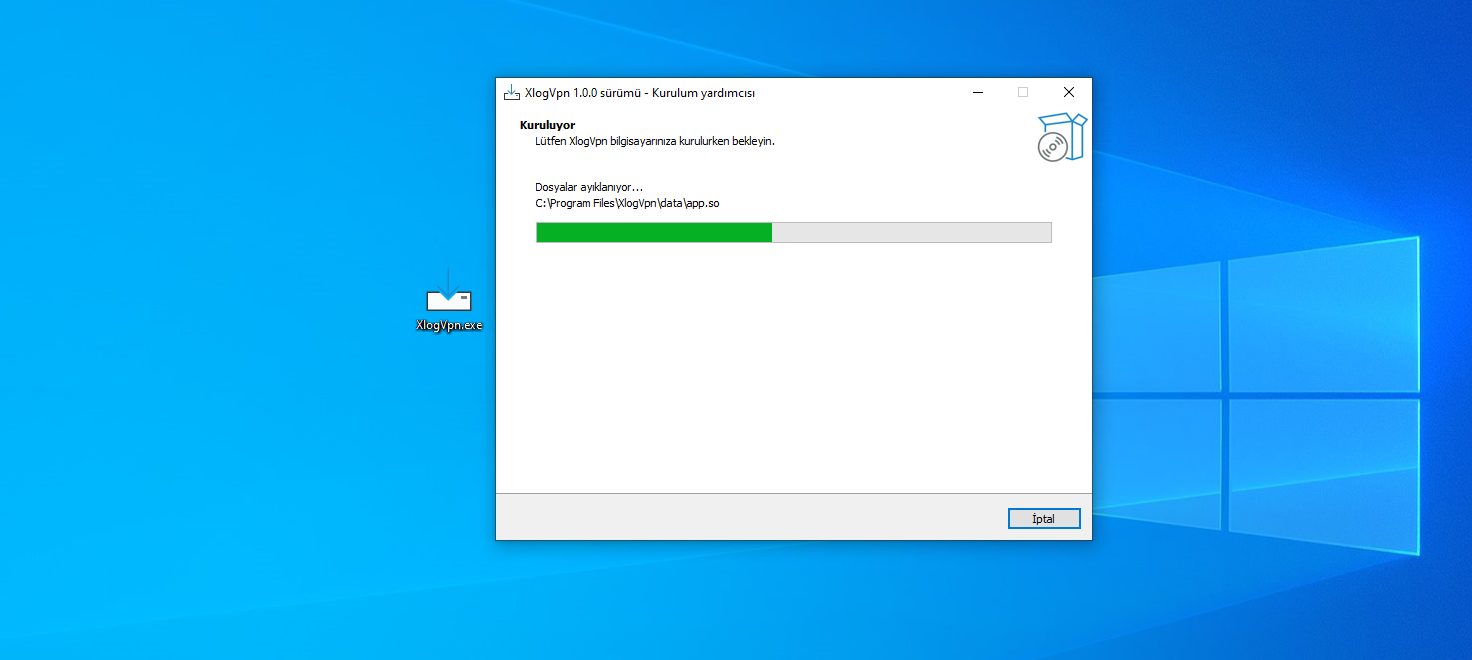
Windows 7/8.1/10/11 kullanıcıları için aşağıdaki XlogVPN programını indirip kuruyoruz.
2.Adım
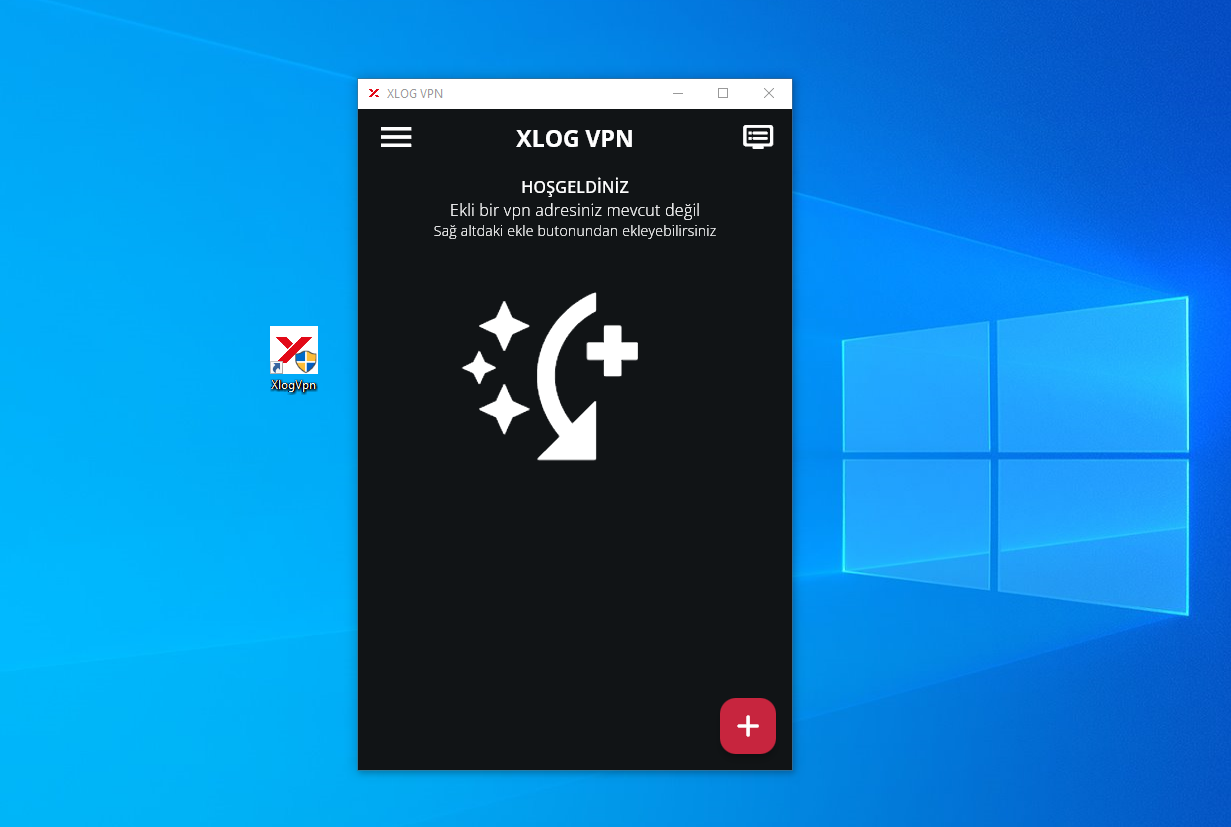
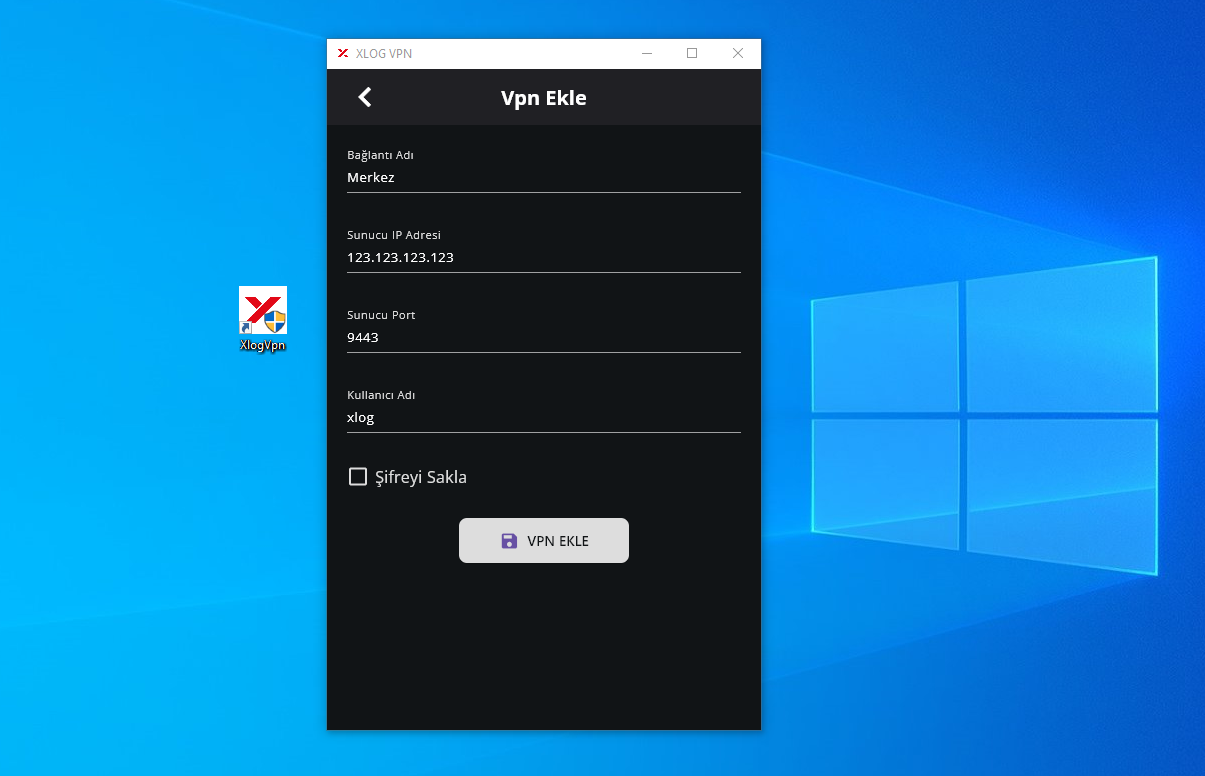
- Sağ alt köşede bulunan “+” butonuna tıklıyoruz.
3.Adım
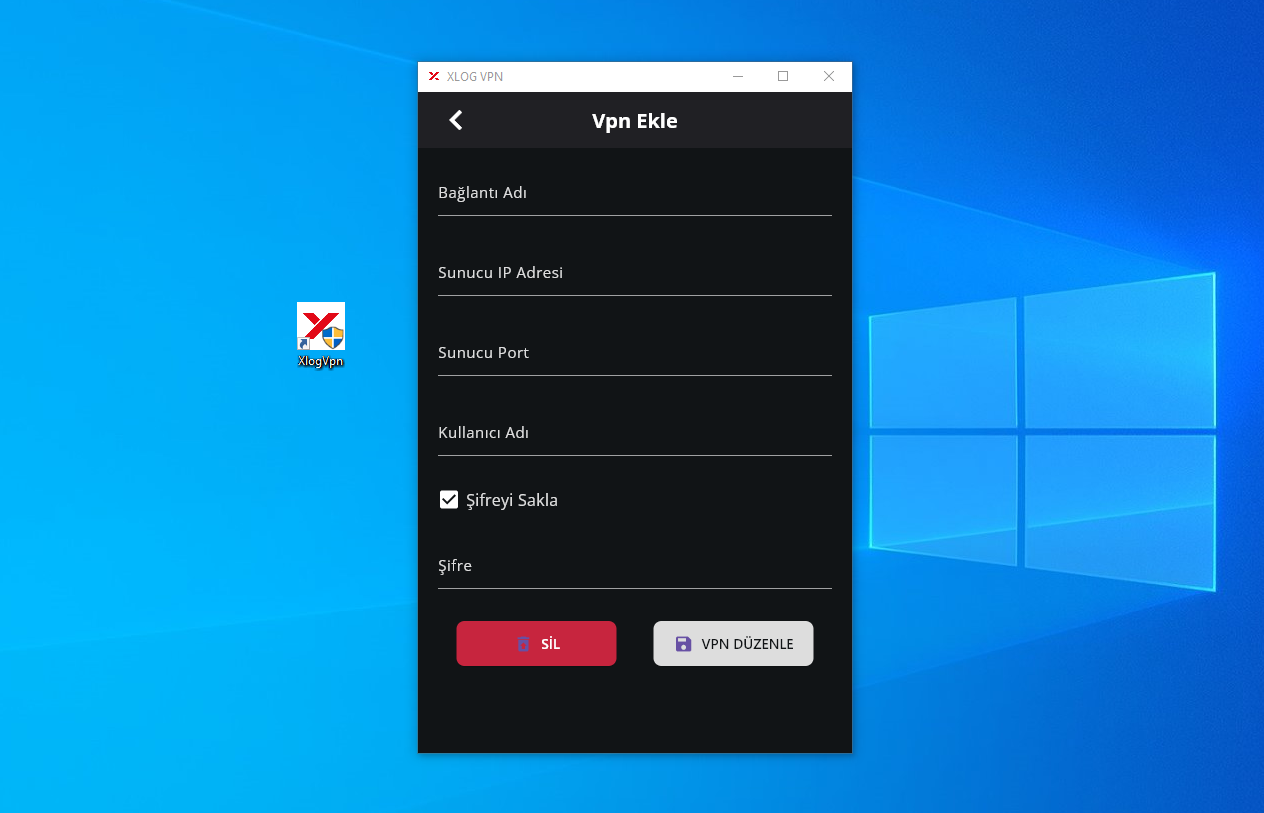
- Bağlantı adını girdikten sonra, Xlog Firewall cihazınızın dış IP (WAN Public IP) adresini giriniz.
- Xlog Firewall cihazınızın arayüzünde oluşturmuş olduğunuz, kullanıcı adı ve şifrenizi giriniz.
- Son olarak default bağlantı portunu “9443” giriniz.
Not: Şifrenizi saklamak istemiyorsanız, VPN Ekle butonuna tıklayıp, bağlantı ekranına gidebilirsiniz. Böylece her bağlantı yapmak istediğinizde sizden şifre talebinde bulunur.
4.Adım
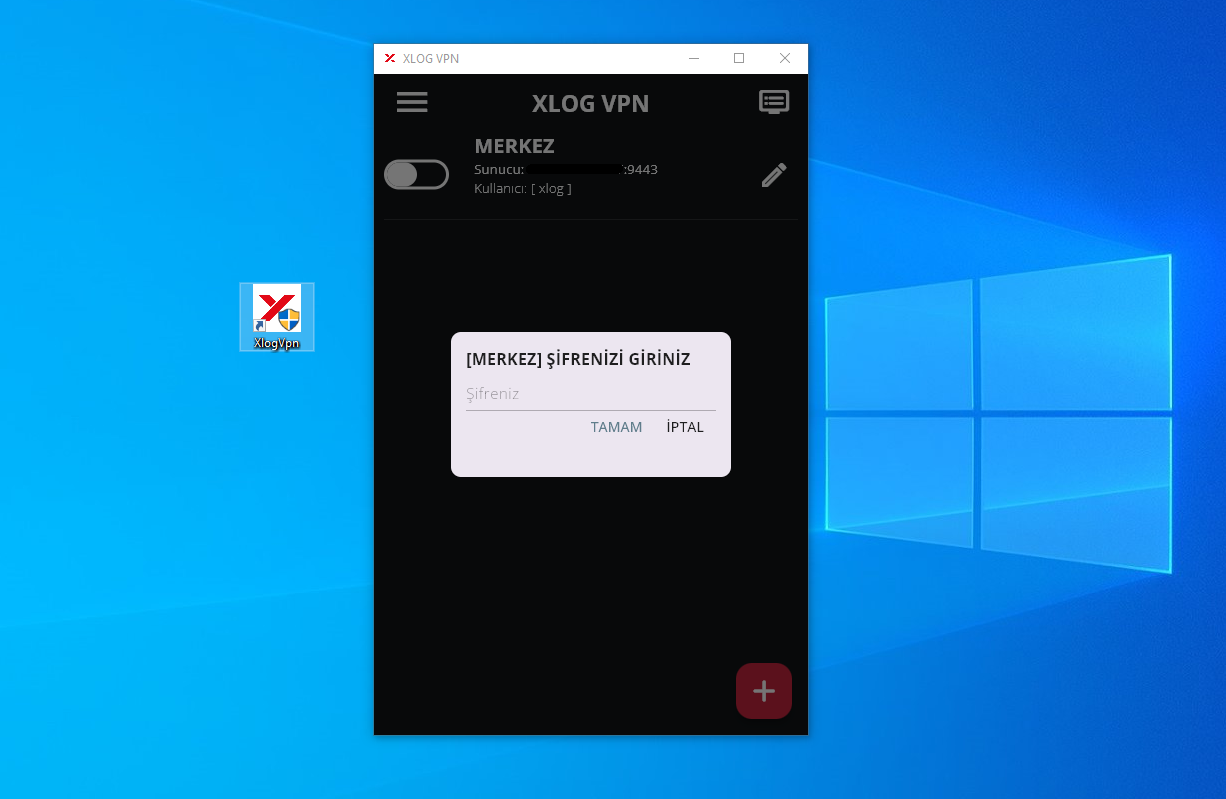
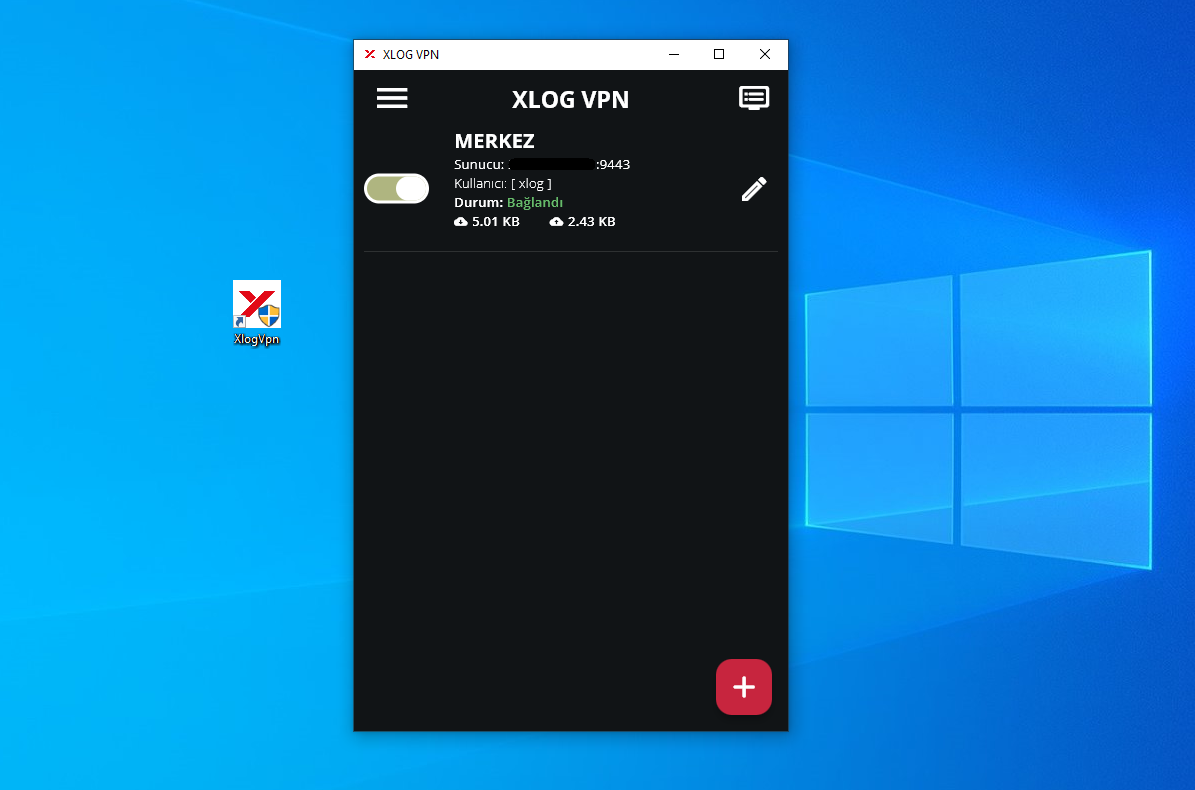
- Eğer yapılandırma doğru bir şekilde yapılıp kullanıcı oluşturulduysa size Xlog Firewall cihazınız üzerinde belirlediğiniz bir IP adresi atanacaktır.
- Bağlantı oluştuktan sonra "Ağ Bağlantıları" kısmında WireGuard Tunnel kategorisinde yeni bir arabirim tanımlanacaktır.
- Yeni arabiriminizin "Durum" çubuğuna gelip "Ayrıntılar" kısmını kontrol ederek almış olduğunuz IP adresini görüntüleyebilirsiniz.
Ubuntu (GUI)
1.Adım
Ubuntu GUI kullanıcıları için aşağıdaki XlogVPN dosyasını indiriyoruz.
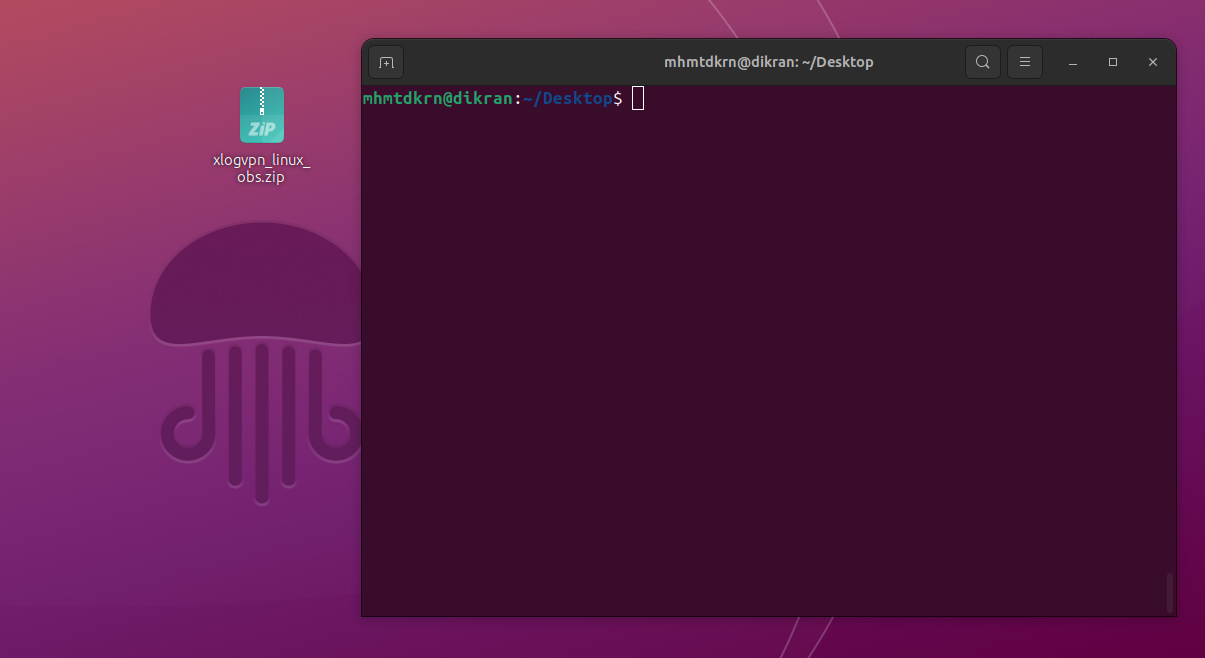
- İndirilen klasörün bulunduğu dizin içerisinde terminali açıyoruz.
2.Adım
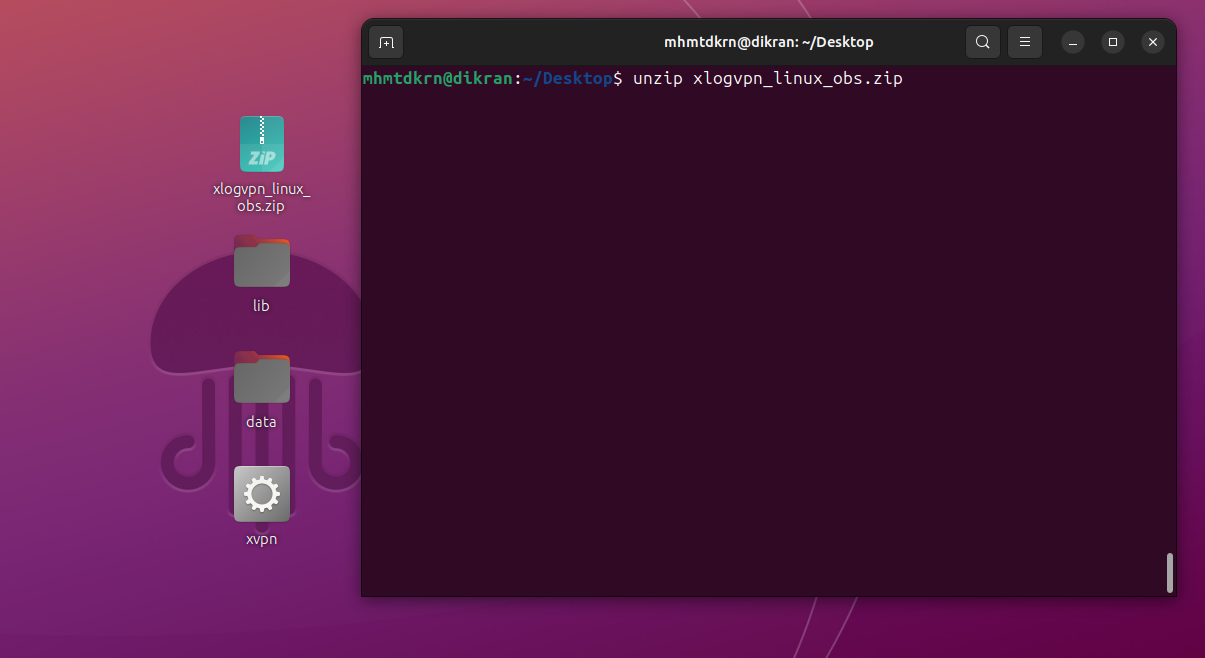
- "unzip" komutu ile indirilen klasörü bulunduğu dizine çıkarıyoruz.
3.Adım
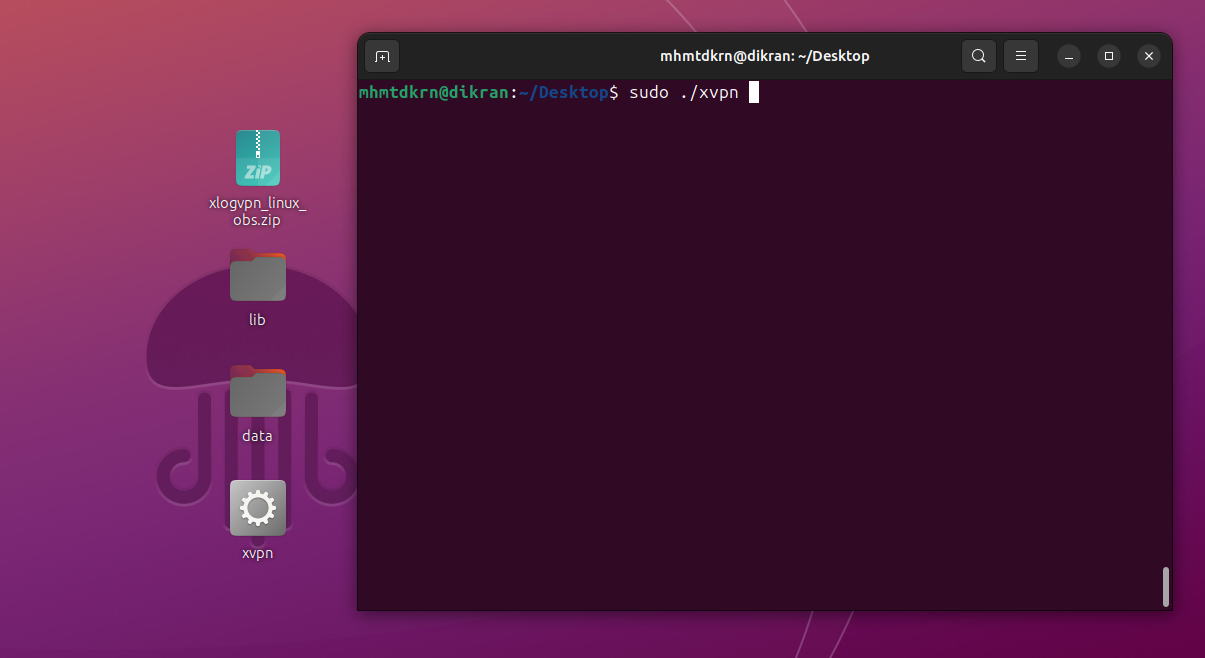
- "xvpn" uygulamasını yetkili kullanıcı "sudo" komutu ile çalıştırıyoruz.
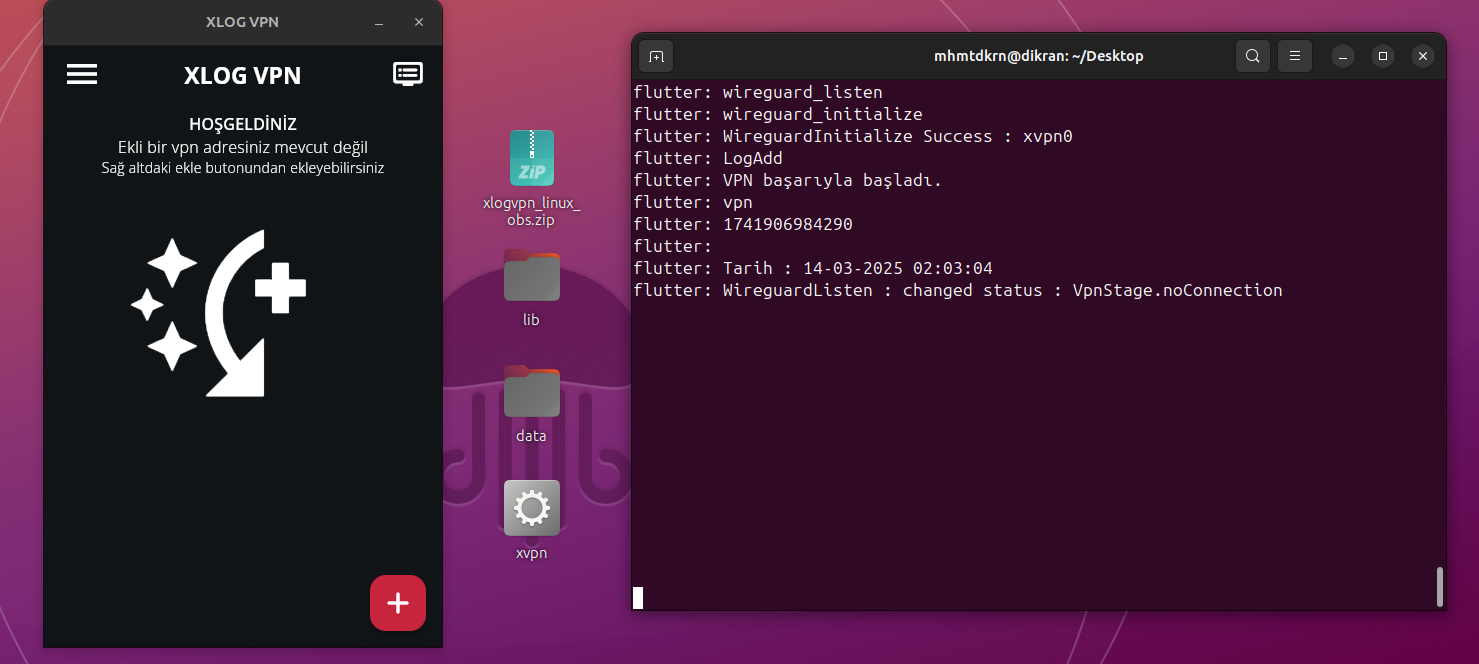
- Sağ alt köşede bulunan “+” butonuna tıklıyoruz.
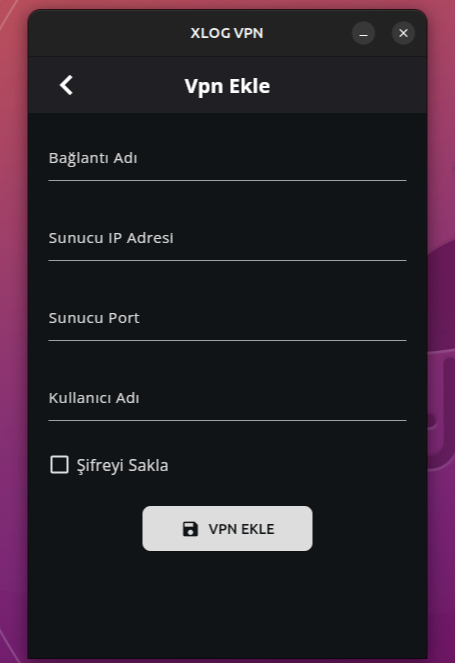
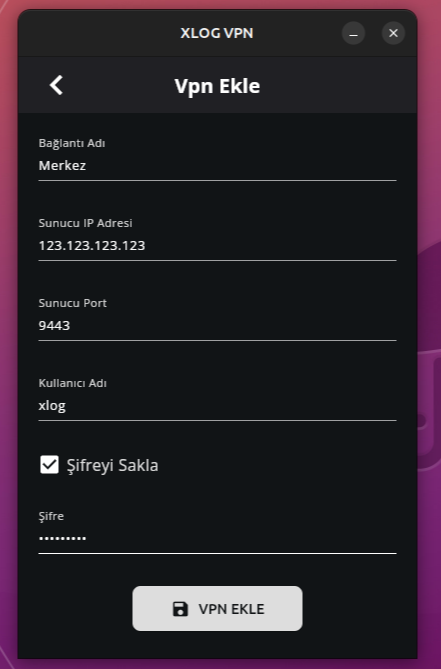
- Bağlantı adını girdikten sonra, Xlog Firewall cihazınızın dış IP (WAN Public IP) adresini giriniz.
- Xlog Firewall cihazınızın arayüzünde oluşturmuş olduğunuz, kullanıcı adı ve şifrenizi giriniz.
- Son olarak default bağlantı portunu “9443” giriniz.
Not: Şifrenizi saklamak istemiyorsanız, VPN Ekle butonuna tıklayıp, bağlantı ekranına gidebilirsiniz. Böylece her bağlantı yapmak istediğinizde sizden şifre talebinde bulunur.
4.Adım
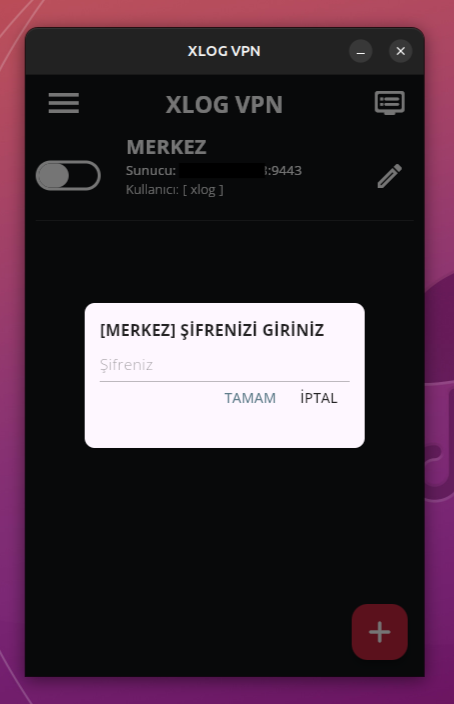
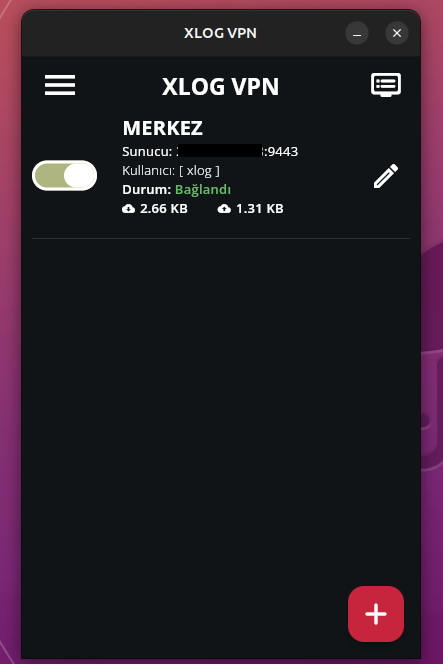
- Eğer yapılandırma doğru bir şekilde yapılıp kullanıcı oluşturulduysa size Xlog Firewall cihazınız üzerinde belirlediğiniz bir IP adresi atanacaktır.
- Bağlantı oluştuktan sonra "Network" ayarlarınızın altında VPN kategorisinde "xvpn0" isminde yeni bir arabirim oluşacaktır.
- IP adresinizi öğrenmek için terminal de "ifconfig" yazıp "xvpn0" arabirimini kontrol ederek aldığınız IP'yi teyit edebilirsiniz.
Android ve iOS
1.Adım
- Android kullanıcıları için aşağıdaki bağlantıdan XlogVPN programını indirip kuruyoruz.
- IOS kullanıcıları için aşağıdaki bağlantıdan XlogVPN programını indirip kuruyoruz.
2.Adım
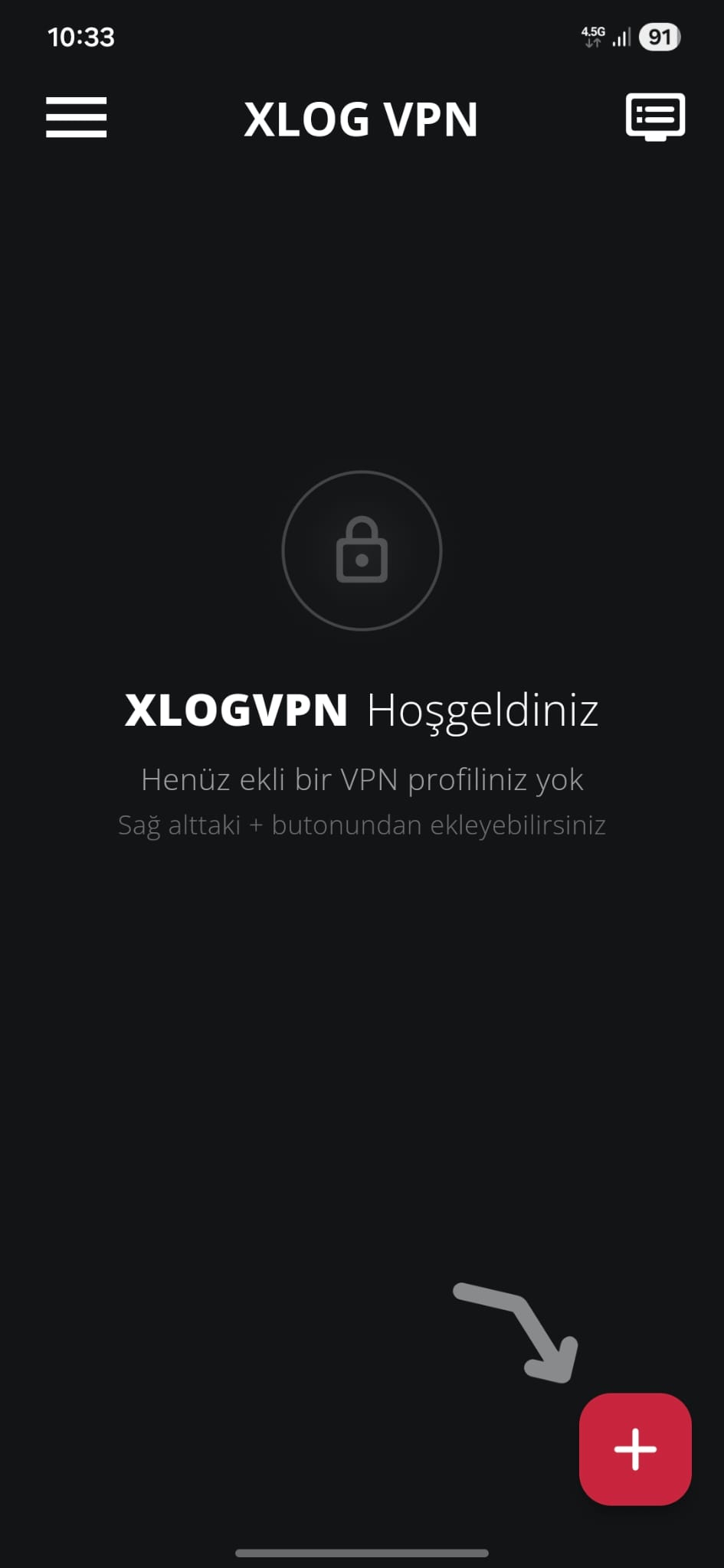
- Sağ alt köşede bulunan “+” butonuna tıklıyoruz.
3.Adım
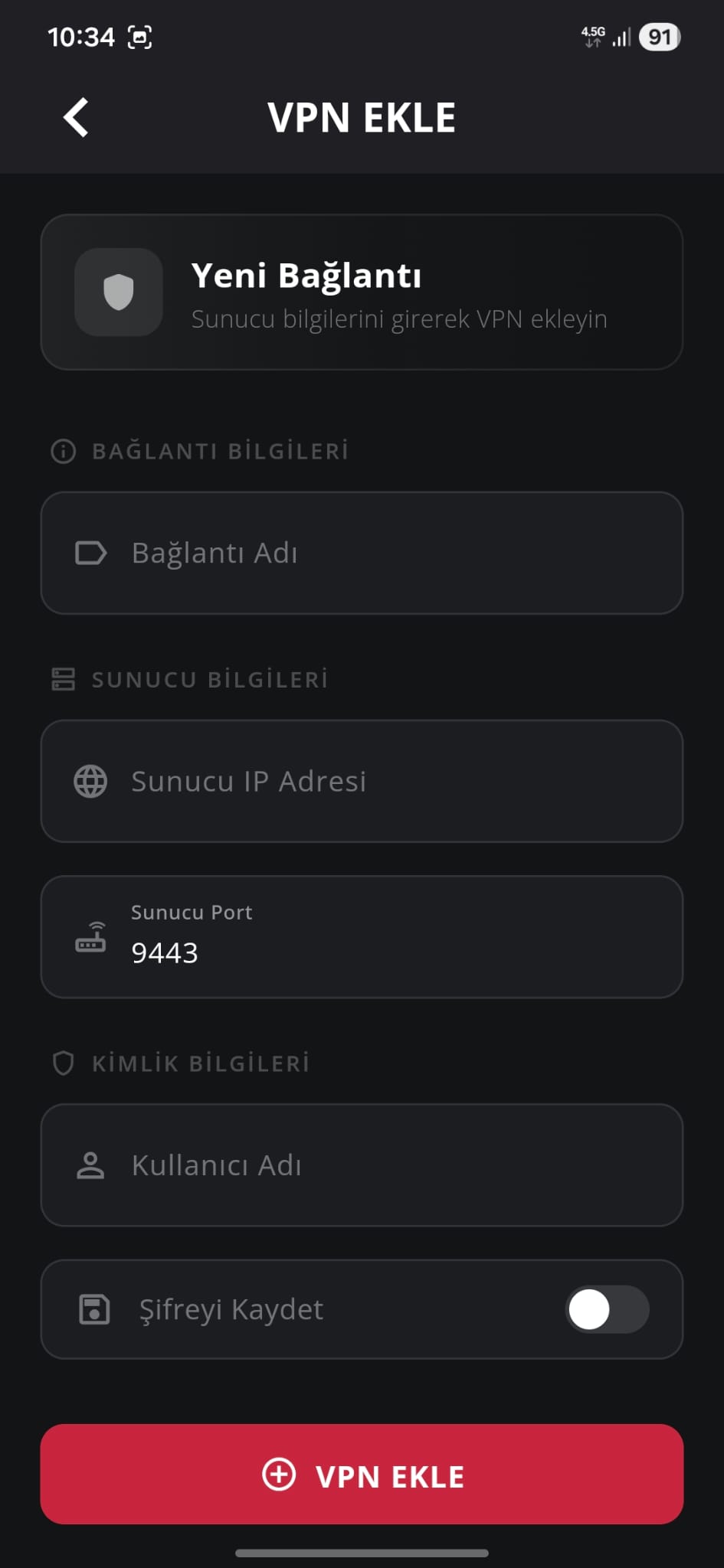
- Bağlantı adını girdikten sonra, Xlog Firewall cihazınızın dış IP (WAN Public IP) adresini giriniz.
- Xlog Firewall cihazınızın arayüzünde oluşturmuş olduğunuz, kullanıcı adı ve şifrenizi giriniz.
Not: Şifrenizi saklamak istemiyorsanız, VPN Ekle butonuna tıklayıp, bağlantı ekranına gidebilirsiniz. Böylece her bağlantı yapmak istediğinizde sizden şifre talebinde bulunur.
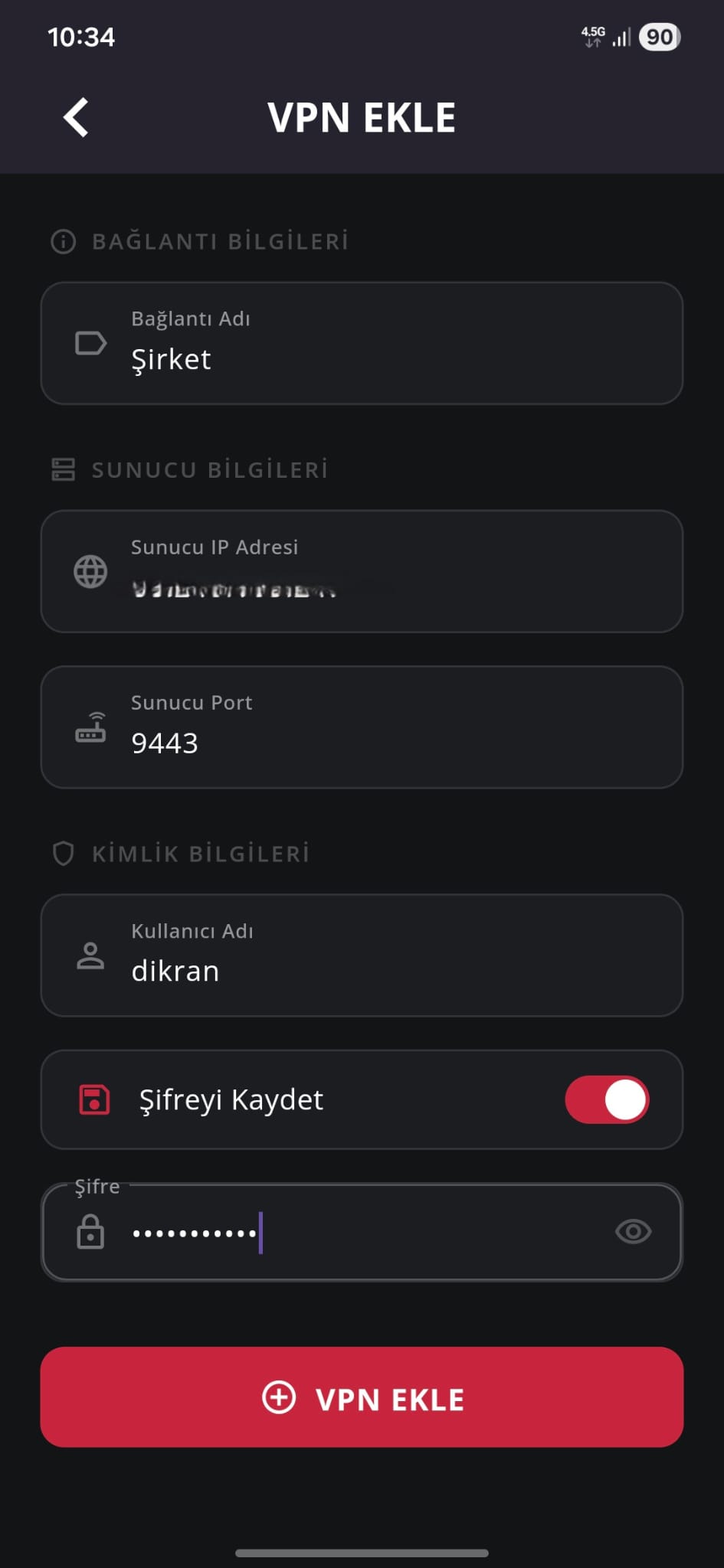
4.Adım
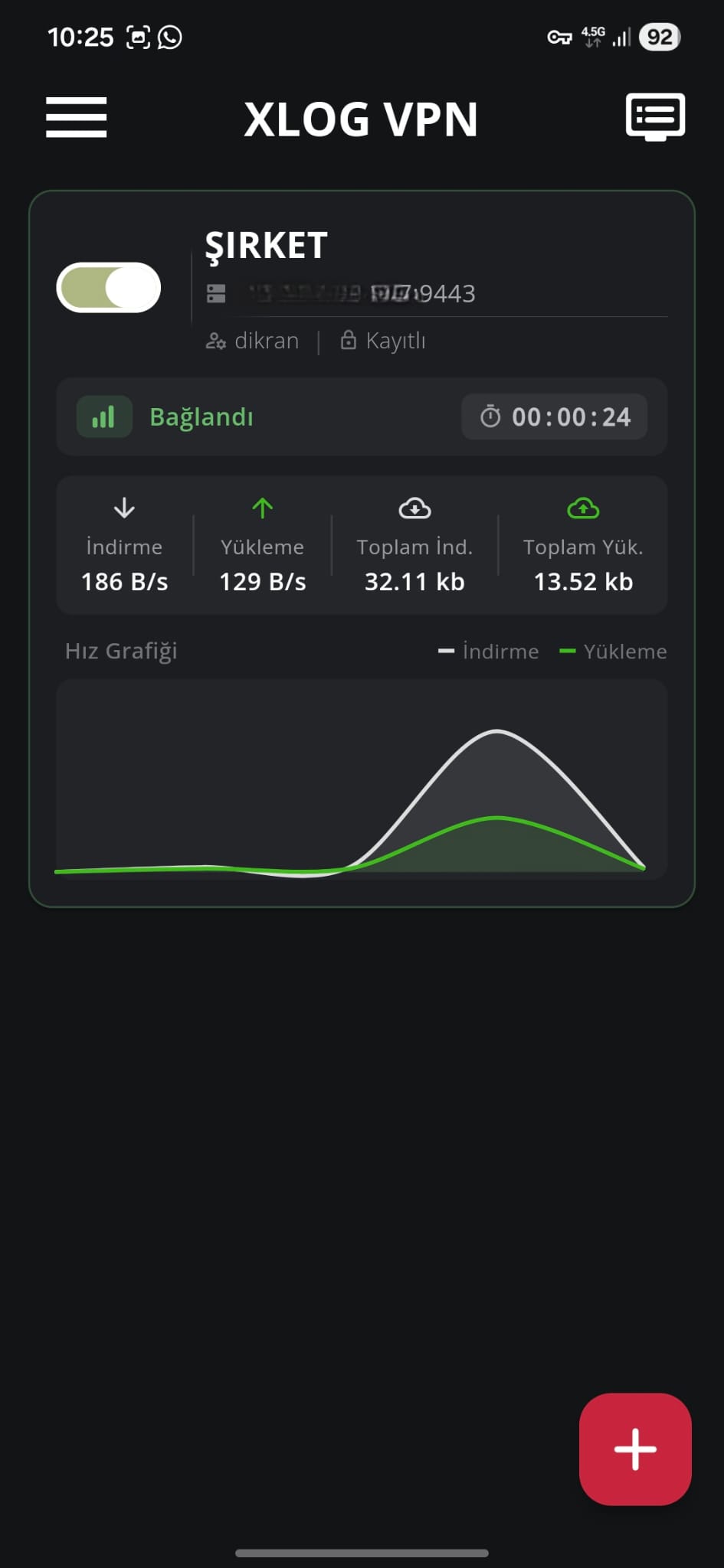
- Eğer yapılandırma doğru bir şekilde yapılıp kullanıcı oluşturulduysa size Xlog Firewall cihazınız üzerinde belirlediğiniz IP bloğundan bir IP adresi atanacaktır.
Google Authenticator (MFA)
1.Adım
- Xlog Firewall cihazınızda öncesinde yapılandırmış olduğunuz XlogVPN ayarlarına gelip MFA Doğrulama seçeneğini Google Authenticator olarak değiştiriyoruz.

2.Adım
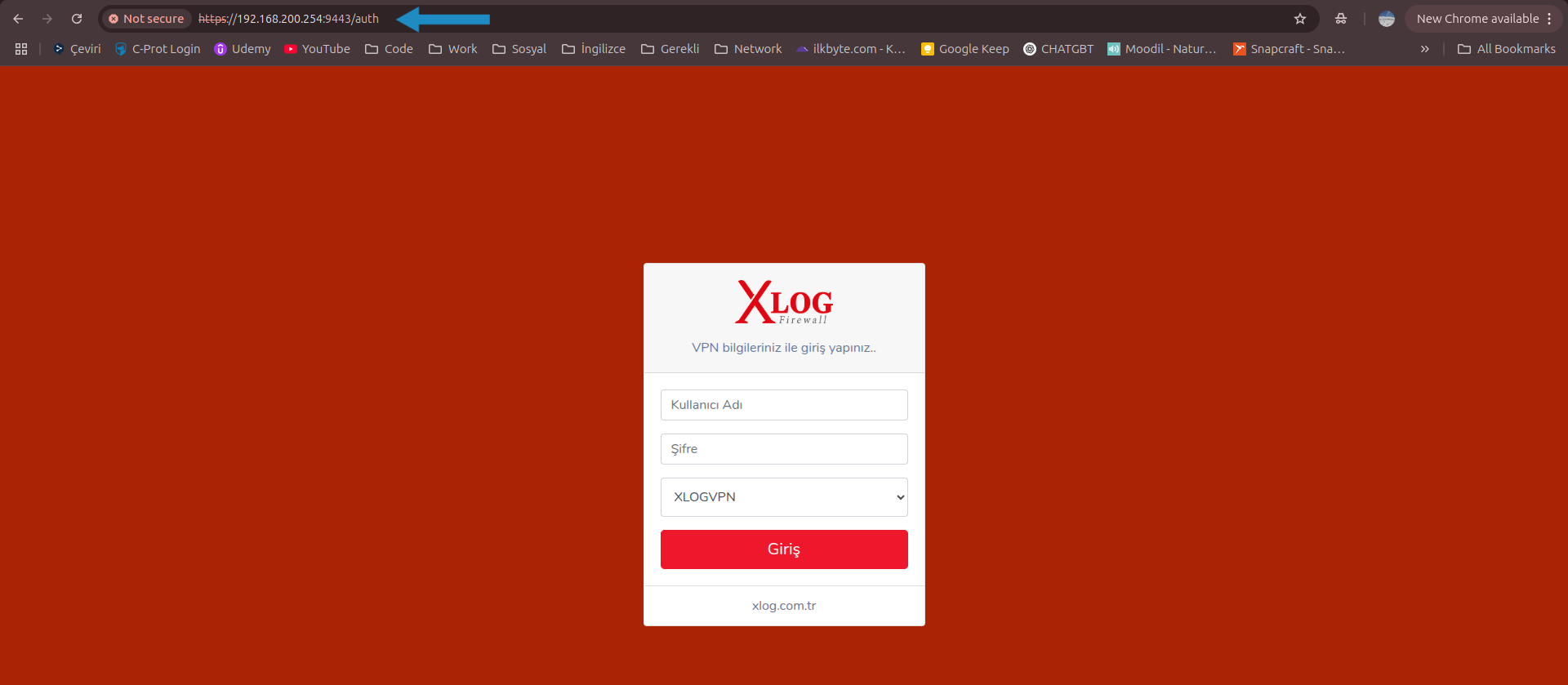
- Tarayıcınızın URL adres kısmına Xlog Firewall cihazınızın dış IP (WAN Public IP) adresini ve default XlogVPN portunu yazarak XlogVPN Portal adresine gidiyoruz. Aşağıda ki görsel de örneği gösterilmiştir.
- XlogVPN için oluşturmuş olduğunuz kullanıcı adı ve şifre ile giriş yapıyoruz.
3.Adım
- Ekranda görünen karekodu Google Authenticator uygulaması ile okutup giriş yapma yetkisini alıyoruz.
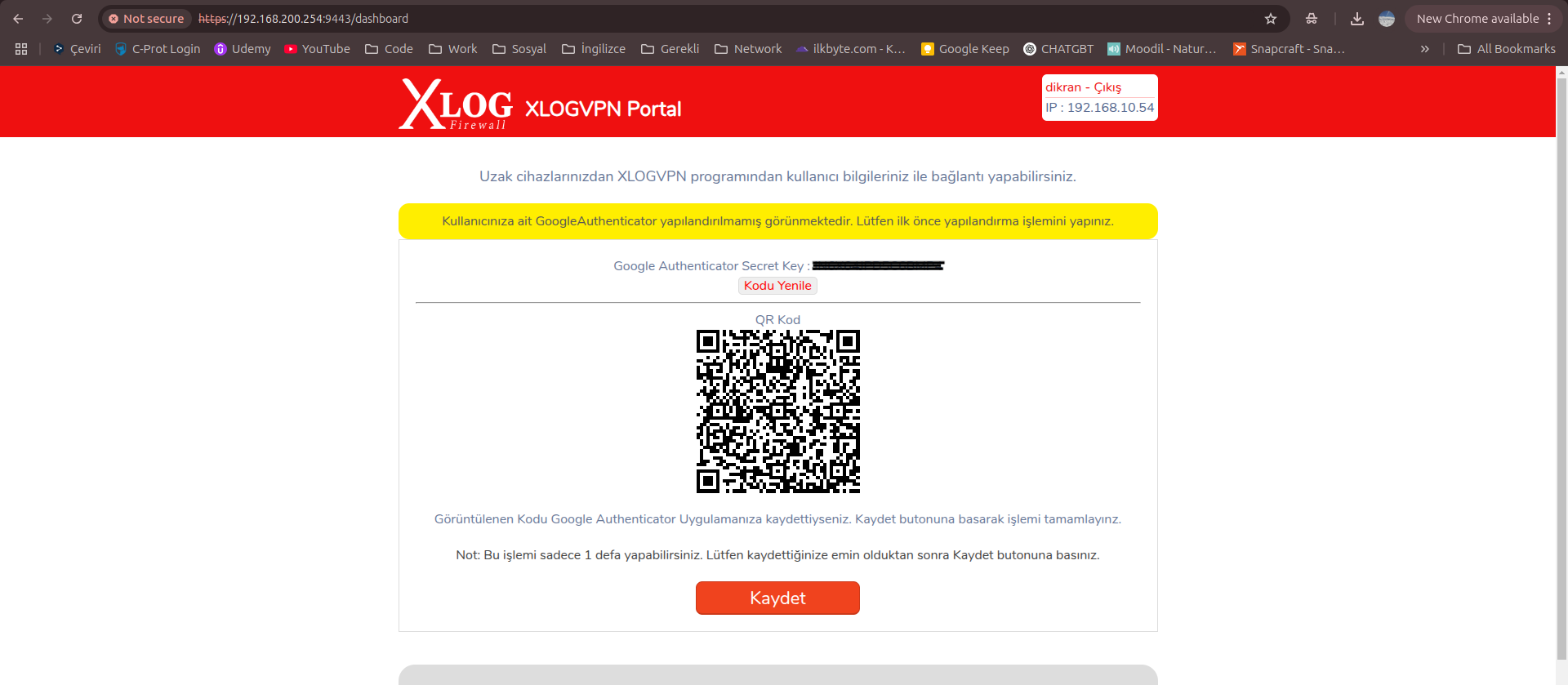
Not: Bu işlemi bir kullanıcı için yalnızca 1 defa yapmanız yeterli olacaktır. Sonra ki bağlantılarınızda Google Authenticator uygulamasına gönderilen şifre ile giriş yapabilirsiniz.
3.Adım
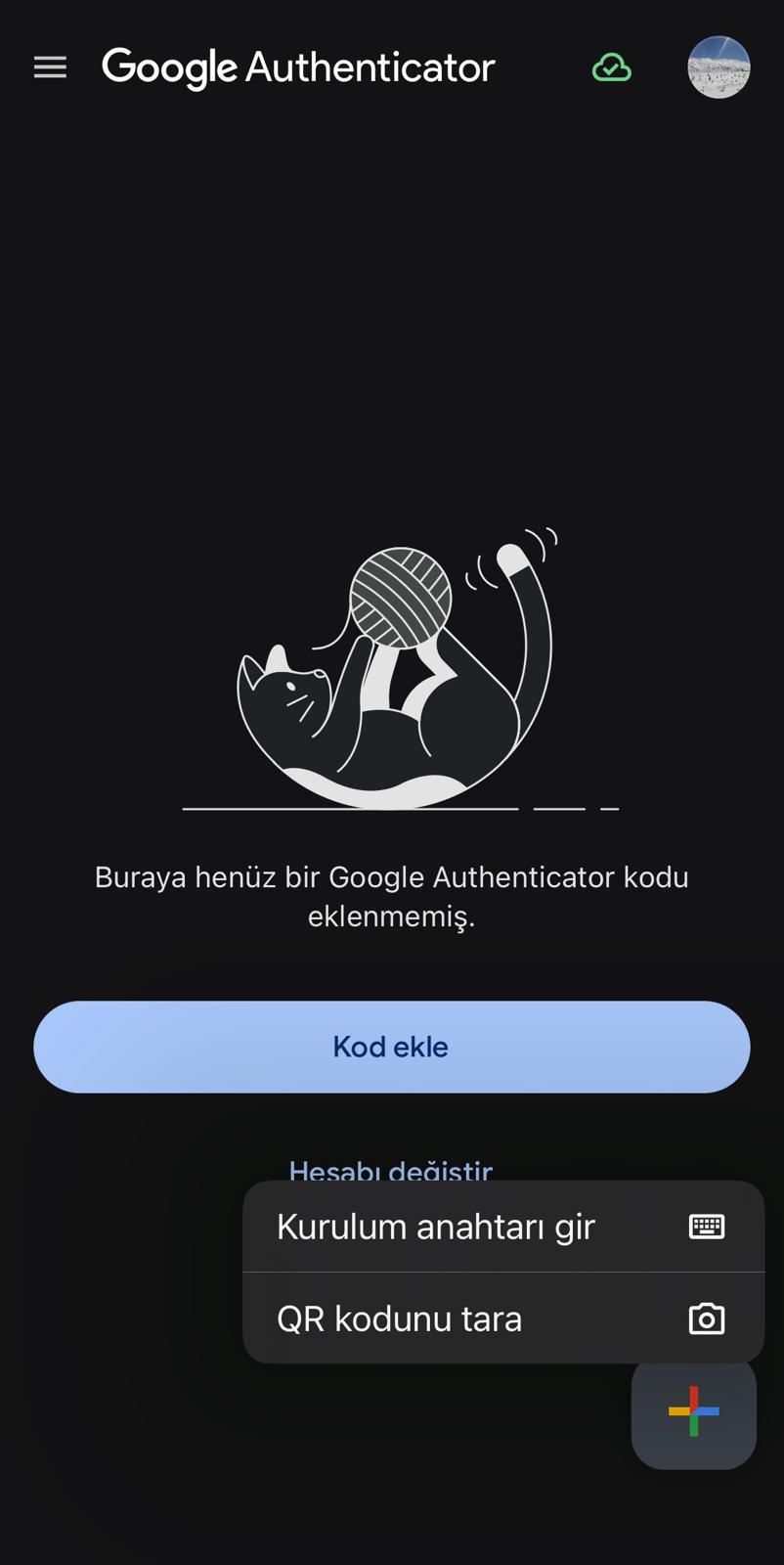
- Telefonunuza Google Authenticator uygulamasını indiriyoruz.
- Xlog'un arayüzünde XlogVPN yapılandırmasını yaparken oluşturmuş olduğunuz kullanıcının Gmail hesabıyla Google Authenticator'a giriş yapıyoruz.
- Sağ alt köşe de bulunan "+" butonuna tıklayıp QR kodunu tara seçeneğini işaretliyoruz.
3.Adım
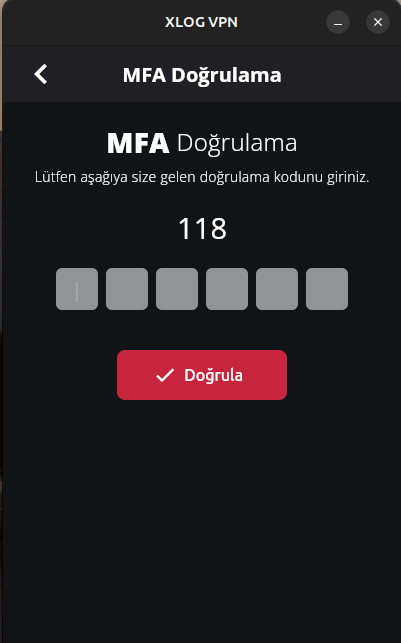
- XlogVPN uygulamasını açıp bağlantı isteği gönderdiğinizde sizi MFA Doğrulama ekranı karşılayacaktır.
- Google Authenticator uygulamasında size gönderilen şifre ile bağlantı işleminizi gerçekleştirebilirsiniz.
Not: XlogVPN uygulamasının kurulumu hakkında bilgi almak için işletim sisteminize göre (Windows veya Ubuntu) oluşturmuş olduğumuz dökümantasyonu inceleyebilirsiniz.