
SSL VPN — İstemci Kurulumu
İşletim sisteminize göre aşağıdaki adımları izleyin. SSL VPN sunucusunun kurulu olduğu varsayılır (bkz. SSL VPN Kurulumu).
Windows 7 / 8.1 / 10 / 11 (OpenVPN)
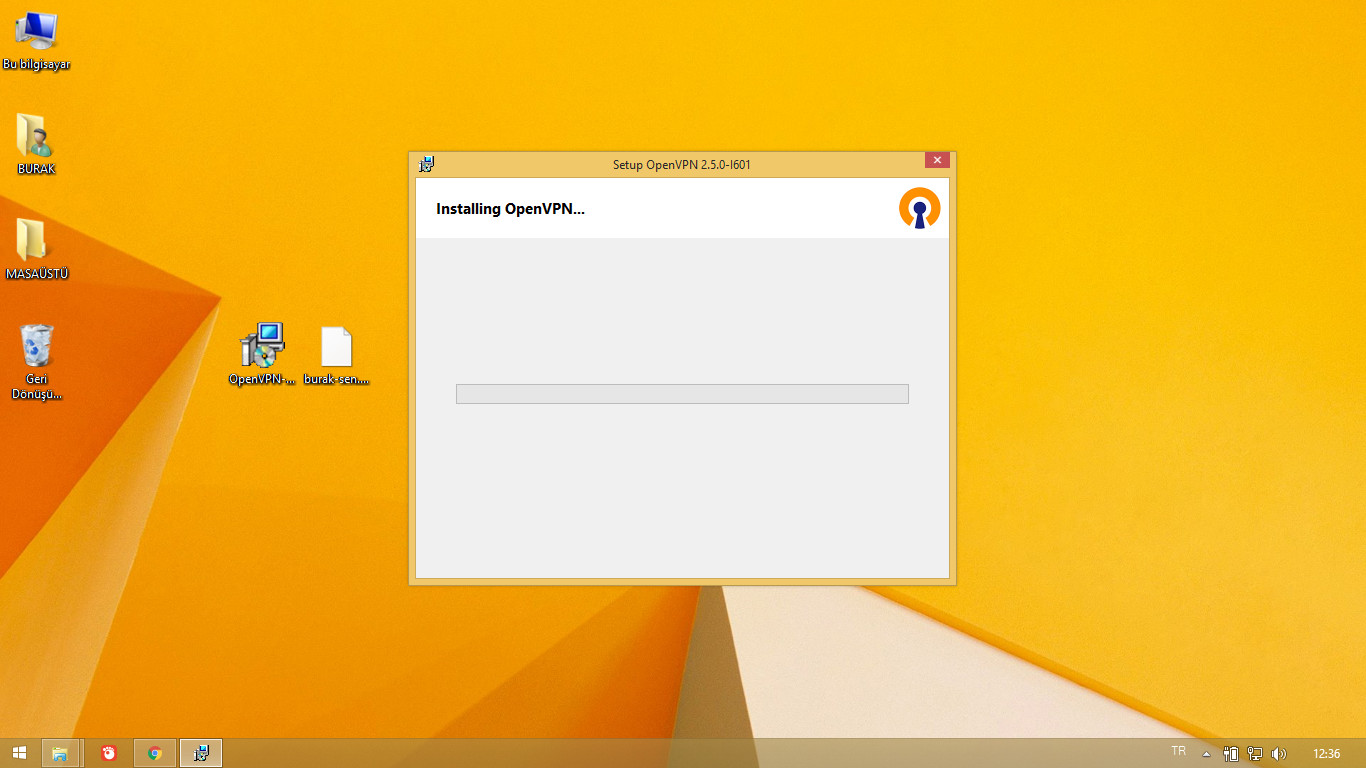
1.ADIM
Windows 7/8.1/10/11 kullanıcıları için aşağıdaki OpenVPN programını indirip kurun
OpenVPN programı kurulduktan sonra "Ağ bağlantıları" kısmından OpenVPN TAP ve TUN bağdaştırıcırılarının yüklendiğini teyit edin
Eğer bağdaştırıcılar yok ise programı silip tekrar yükleyin
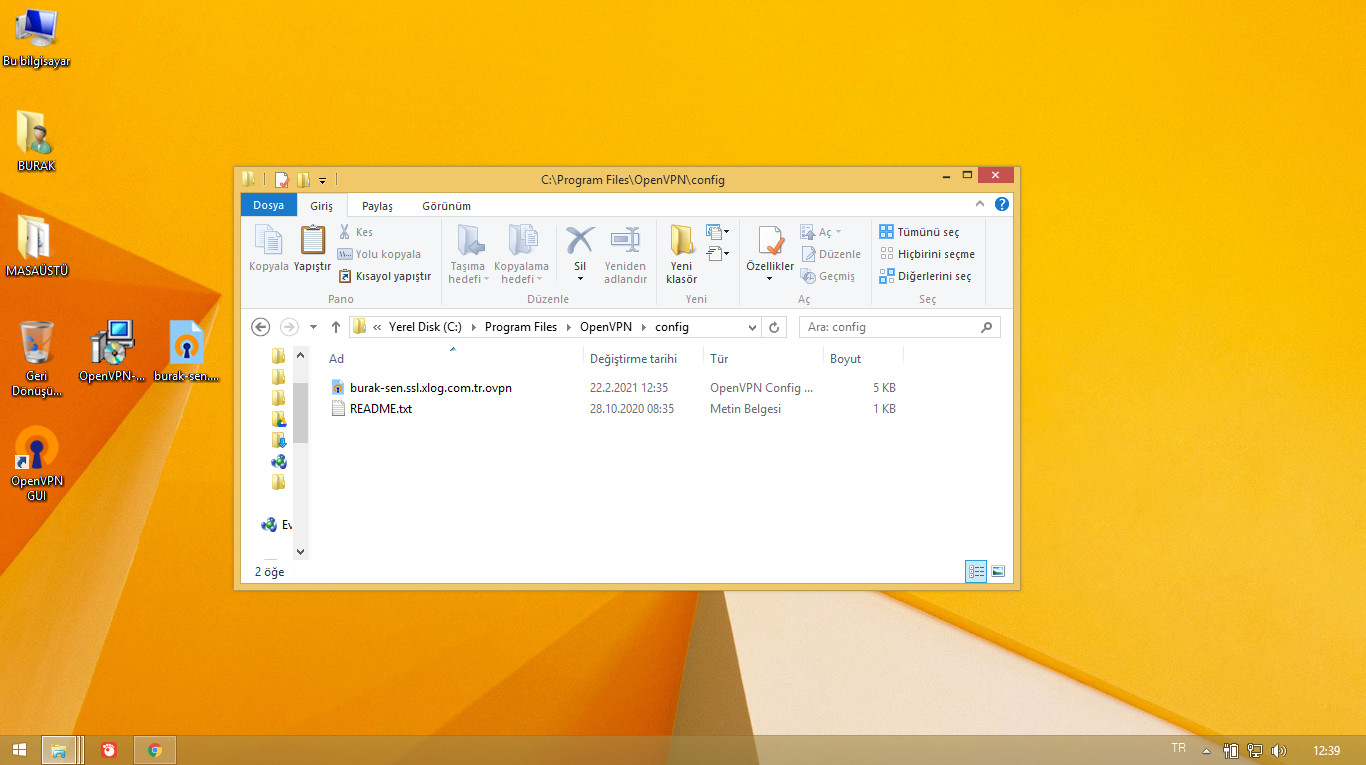
2.ADIM
XLog Firewall 'dan indirdiğiniz sertifikayı sağ alt köşedeki openvpn simgesine sağ tıklayarak "import from file" a tıklayarak yükleyin veya "C:\Program Files (x86)\OpenVPN\config" dizinine yapıştırın
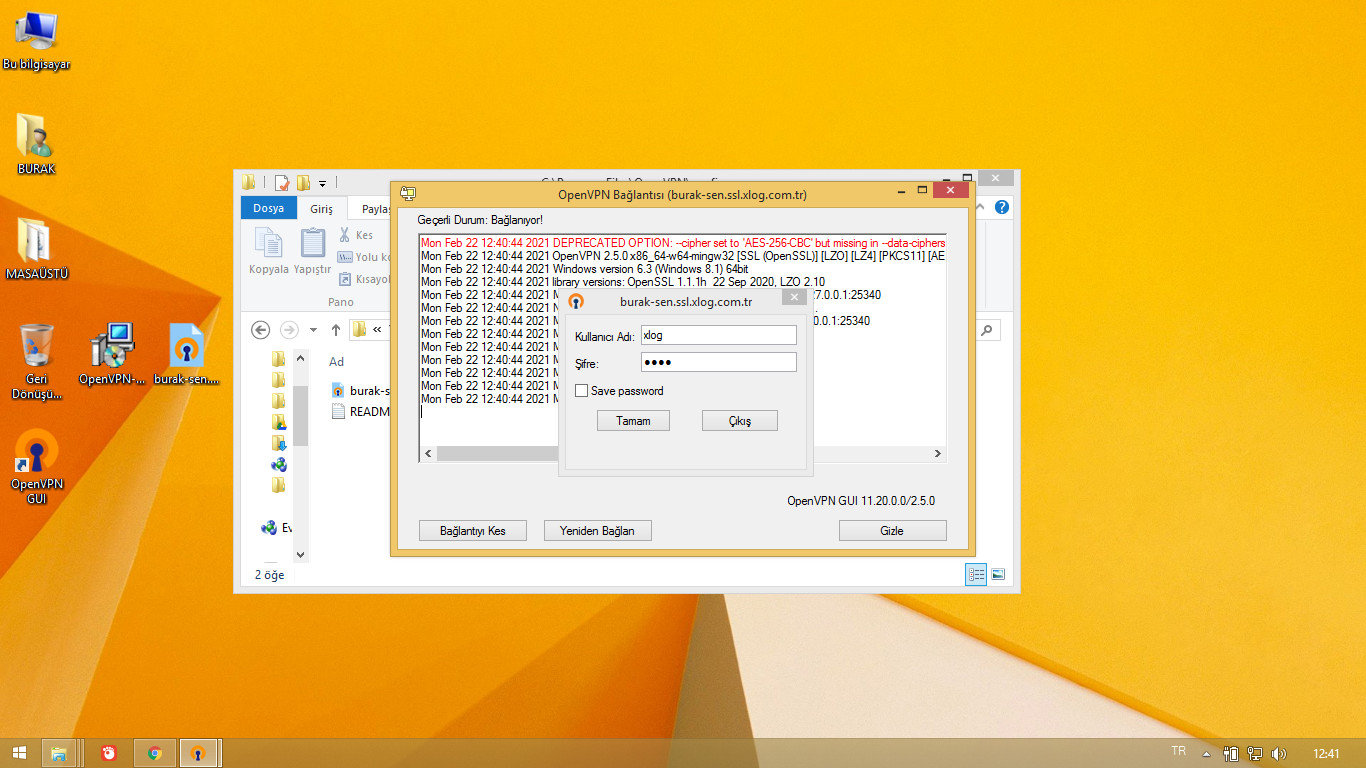
3.ADIM
XLog Firewall tarafında oluşturduğunuz SSL VPN kullanıcısına ait bilgileri girip "Tamam" butonuna tıklayın.

4.ADIM
Eğer Kullanıcı bilgileri ve XLog Firewall tarafındaki SSL VPN yapılandırmalarınız doğru ise Debug bölümünde ve sağ alt köşedeki simgede "connected" ibaresi belirecek ve VPN bağdaştırıcısı IP alacaktır.
NOT: Eğer Email veya SMS üzerinden 2. doğrulama seçeneğini aktif ettiyseniz siz 2. doğrulamayı yapana kadar loglarda "PUSH REQUEST" yazısı görülecektir.
Bu senaryoda "Sadece Erişim Trafiğini Yönlendir" seçili olursa sadece belirli bir IP bloğuna (burada 192.168.2.0/24) VPN üzerinden erişim yapılabilecektir. Diğer erişimler kullanıcının kendi çıkış IP adresi üzerinden sağlanacaktır.
Eğer "Tüm Erişim Trafiğini Yönlendir" seçeneğini işaretlerseniz kullanıcılar tamamen XLog Firewall üzerinden internete çıkacaktır.
Windows XP
Windows XP için OPENVPN Programının ayarlanması
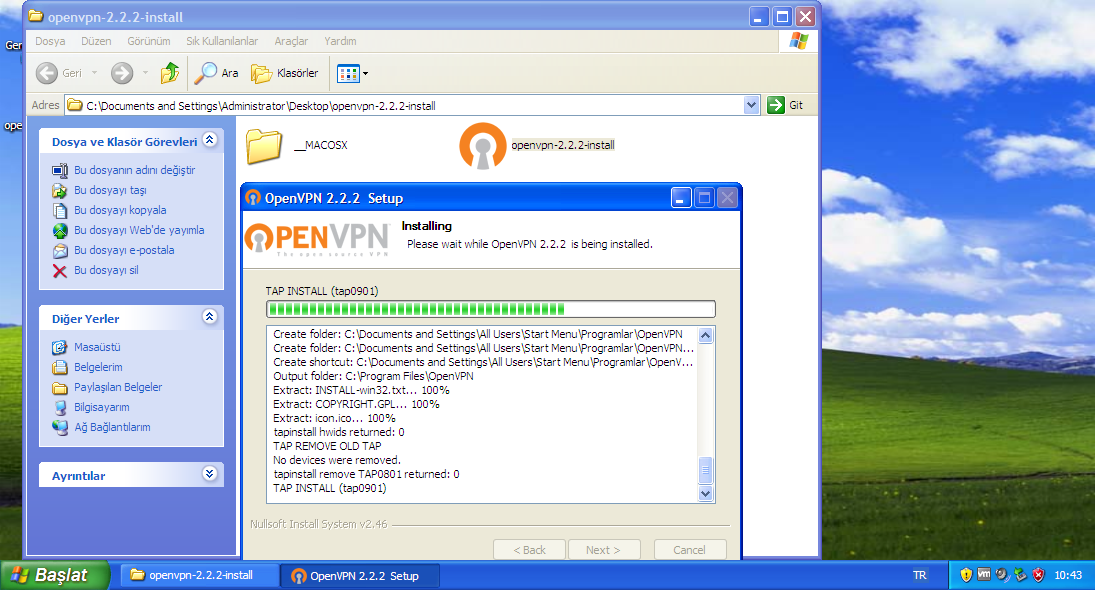
1.ADIM
Windows XP kullanıcıları için aşağıdaki OpenVPN programını indirip kurunuz.
2.ADIM
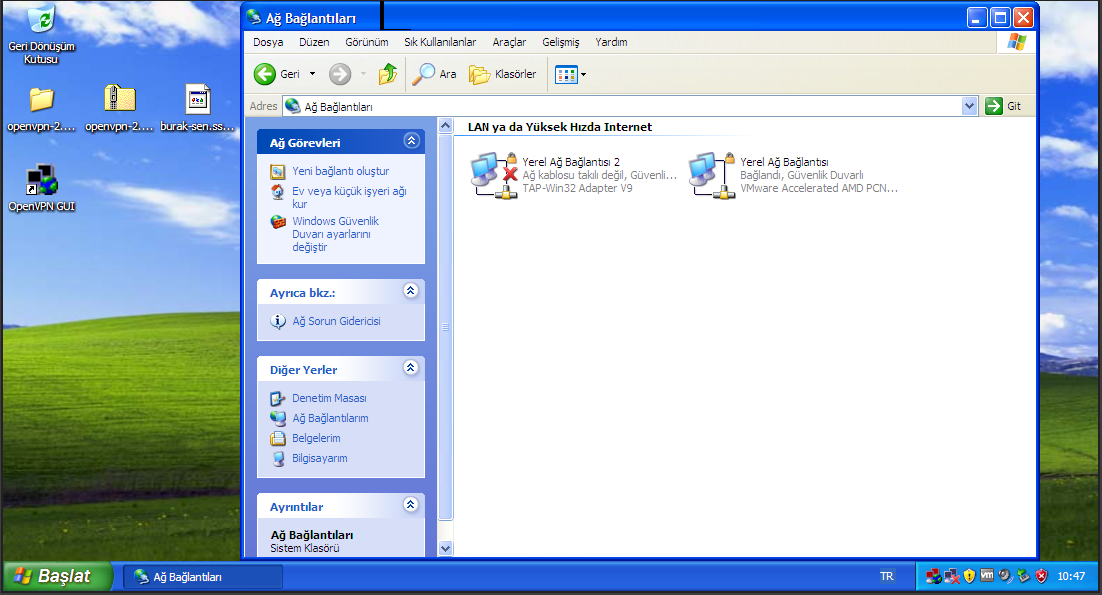
Openvpn kurulduktan sonra "Ağ bağlantıları" kısmından TAP-Win32 Adapter bağdaştırıcısının yüklendiğini teyit ediniz.
Eğer bağdaştırıcı yok ise programı silip tekrar yükleyiniz.
3.ADIM
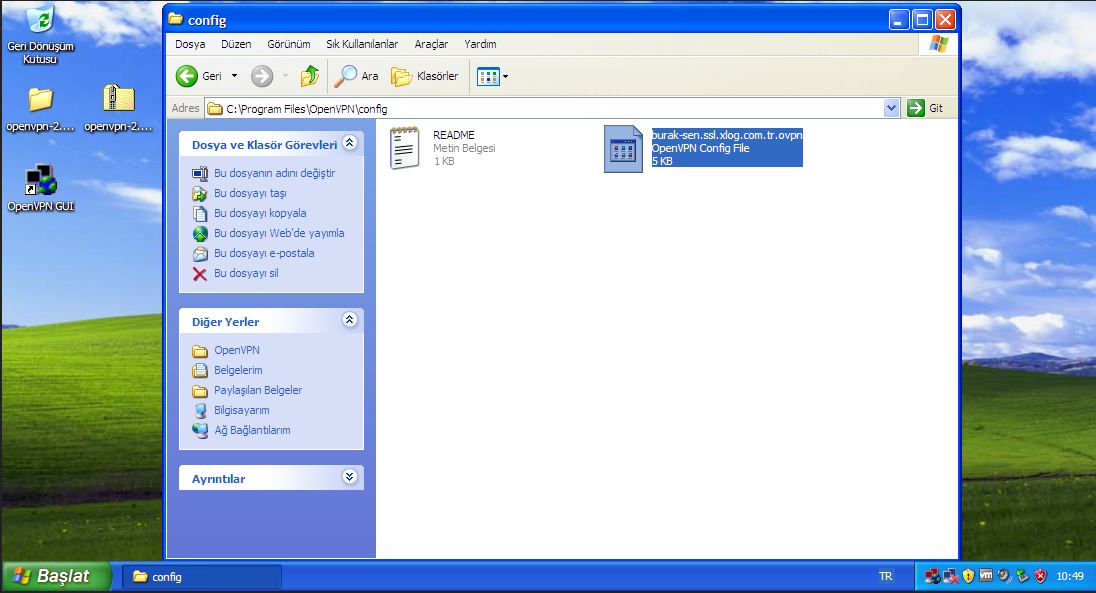
XLog Fİrewall ınınzdan indirdiğiniz sertifikayı "C:\Program Files\OpenVPN\config" dizinine yapıştırınız.

4.ADIM
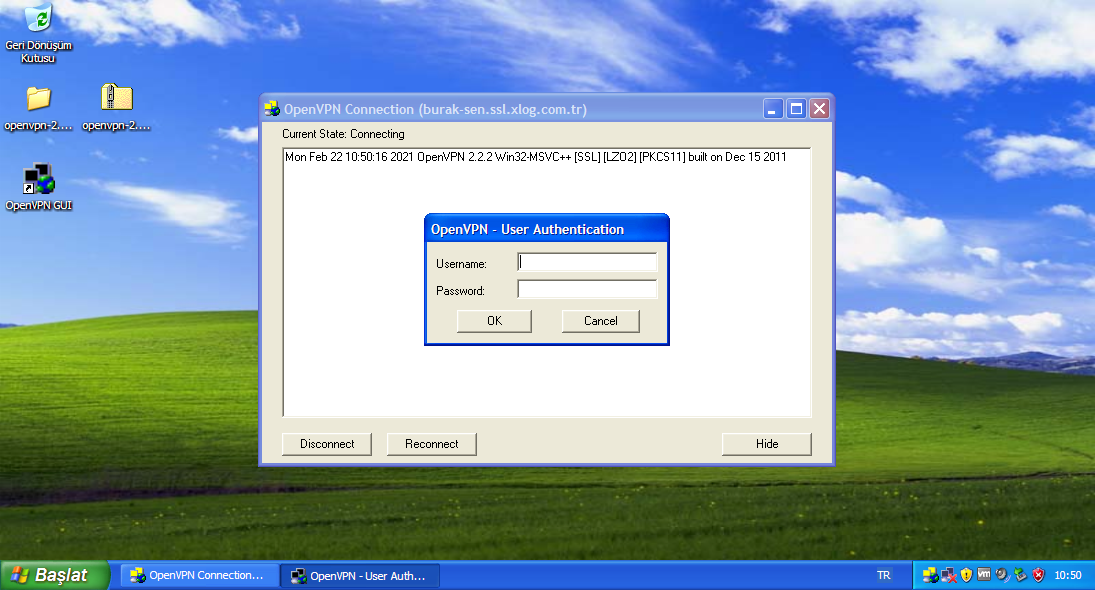
Masaüstünde bulunan "OpenVPN GUI" programını çalıştırınız ve ardından sağ alt köşedeki simgeye sağ tıklayıp"Connect" butonuna tıklayınız.
5.ADIM
XLog Firewall tarafında oluşturduğunuz SSL VPN kullanıcısına ait bilgileri girip "OK" tuşuna tıklayınız.
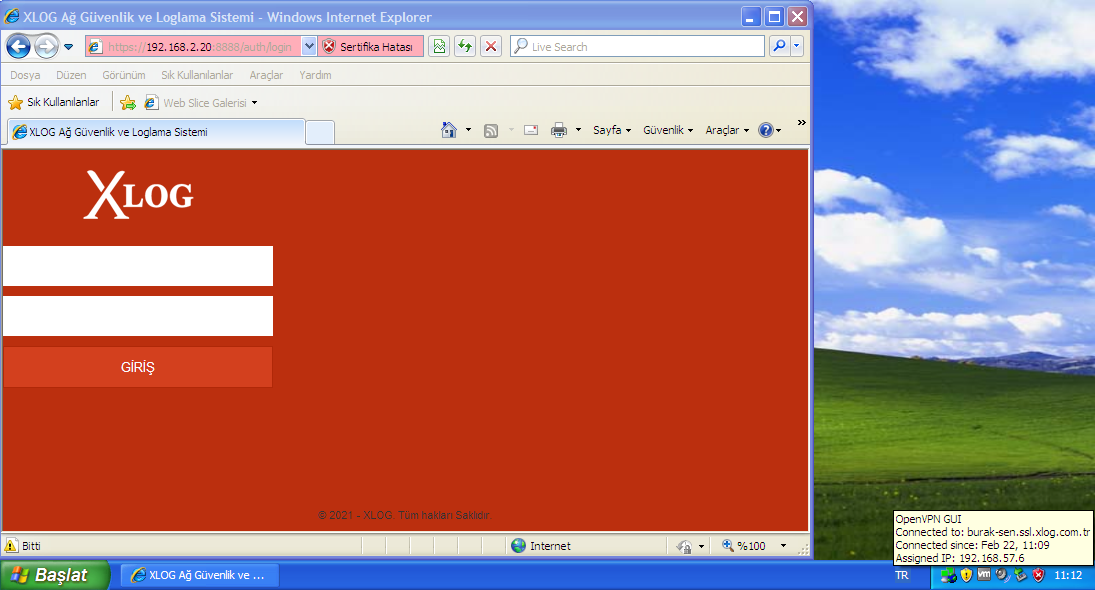
Eğer bilgiler ve XLog Firewall tarafındaki SSL VPN yapılandırmalarınız doğru ise Debug bölümünde ve sağ alt köşedeki simgede"connected" ibaresi belirecek ve VPN bağdaştırıcısı IP alacaktır.
6.ADIM
Bu senaryoda "Sadece Erişim Trafiğini Yönlendir" seçili olursa sadece belirli bir IP bloğuna (burada 192.168.2.0/24) VPN üzerinden erişim yapılabilecektir.
Diğer erişimler kullanıcının kendi çıkış IP si üzerinden sağlanacaktır.
Eğer "Tüm Erişim Trafiğini Yönlendir" seçeneğini işaretlereniz kullanıcılar tamamen XLog Networkü üzerinden internete çıkacaktır.
NOT!! Eğer tüm ayarların doğru olduğundan emin olarak bağlantı problemi yaşıyorsanız indirdiğiniz sertifikayı notepad++ vb. editörlerle açarak aşağıdaki koyu harflerle yazılı satırları ekleyiniz
###################
client
remote <IP> <PORT>
proto tcp
dev tun
tun-mtu 1500
resolv-retry infinite
nobind
persist-key
persist-tun
remote-cert-tls server
cipher AES-256-CBC
verb 3
auth SHA1
auth-user-pass
###################
Linux (Terminal)
1.ADIM
OpenVPN programını kurmak için aşağıdaki komutları yazıp enterlayınız
sudo apt-get update
sudo apt install openvpn -y
2.ADIM
XLog Firewall dan SSL VPN .ovpn uzantılı sertifikanızı indiriniz.
Sertifikanızın bulunduğu dizinde Terminal i açıp
Komut satırından aşağıdaki gibi komutu yazıp enterlayınız.
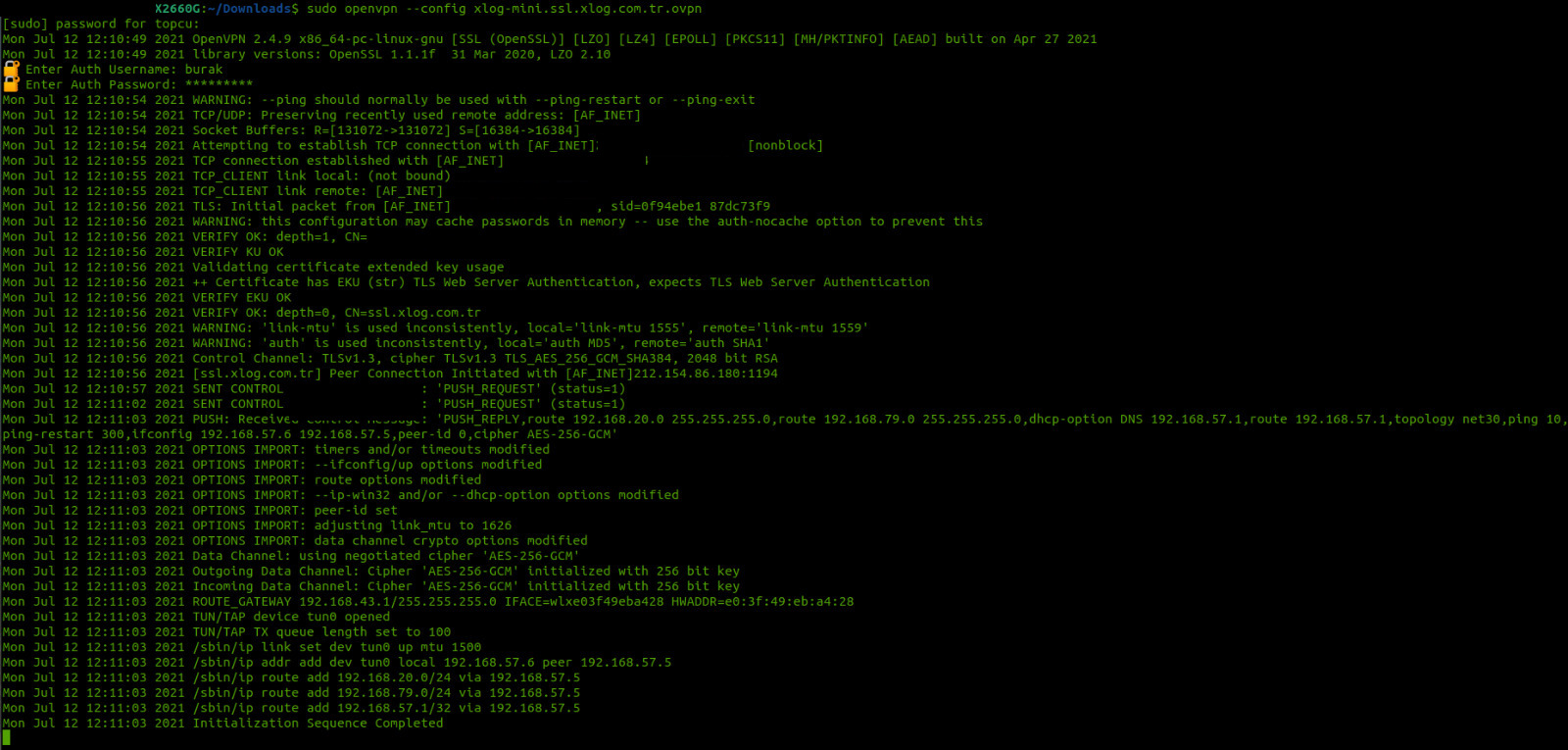
sudo openvpn --config xlog-test.ssl.xlog.com.tr.ovpn
Sizden istenen SSLVPN kullanıcı Adı ve şifrenizi girdikten sonra SSLVPN bağlantısı kurulumu başlayacaktır.
Ekrandaki bağlantı loglarında "Initialization Sequence Completed" ifadesini gördüğünüzde SSL VPN bağlantınız başarıyla kurulmuştur.
Ubuntu (GUI)
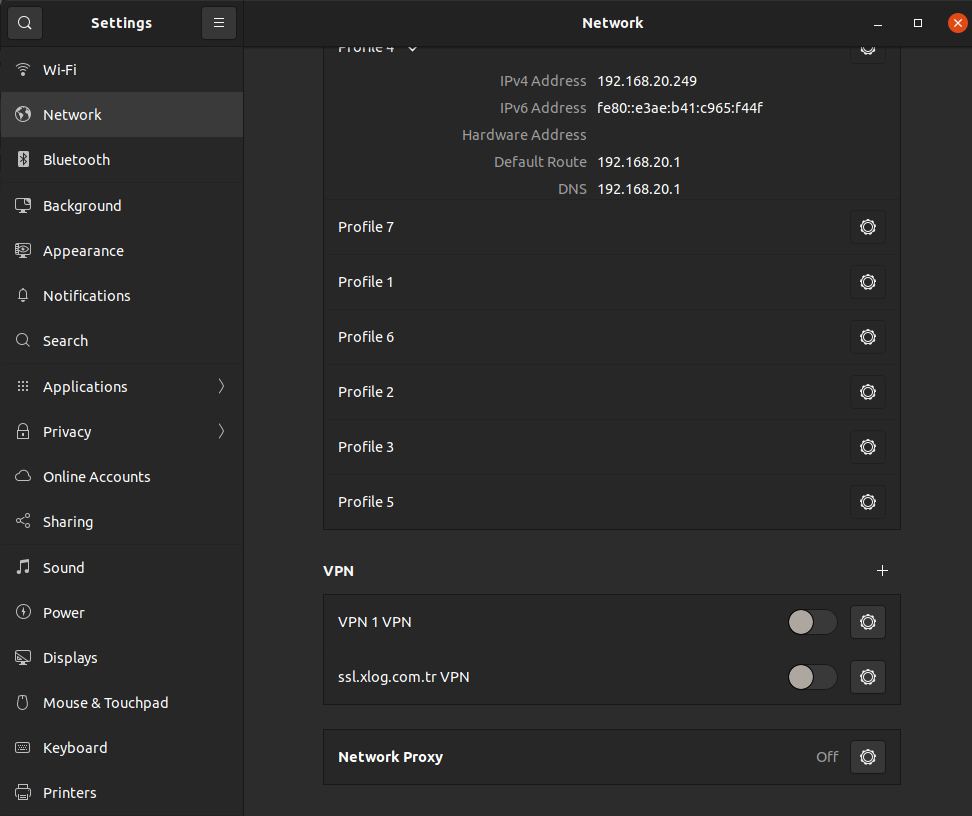
ADIM 1
SSLVPN sertifikanızı XLog Firewall dan indiriniz.
Ubuntuda sağ üst köşedeki network simgesinden Network Manager a giriş yapınız
Yeni bir SSLVPN bağlantısı eklemek için VPN bölümündeki "+" işaretine tıklayınız.
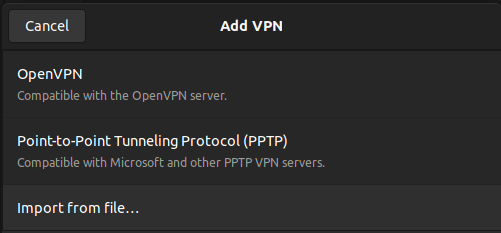
ADIM 2
Import from file... a tıkalyınız ve indirdiğiniz sertifikayı yükleyiniz.
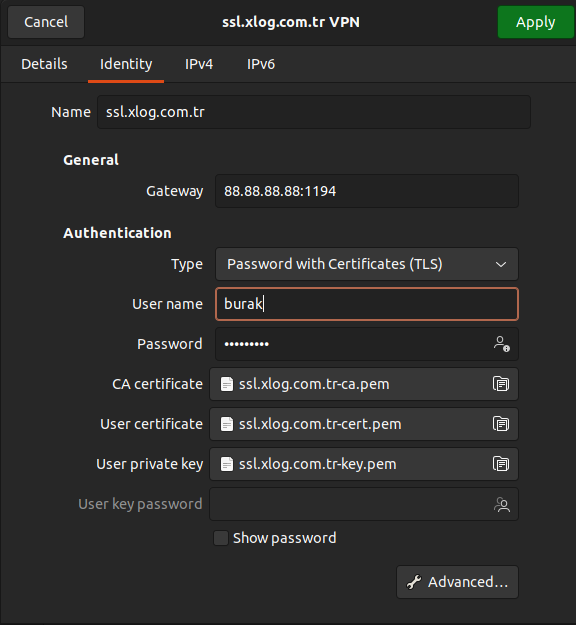
ADIM 3
Sertifika yüklendikten sonra yukardaki gibi bir ekran gelecektir. Daha önce oluşturduğunuz kullanıcı bilgileri ile giriş yapınız yada varsa Active Dİrectory entegrasyonu üzerinden AD kullanıcı bilgilerinizle giriş yapınız.
ADIM 4
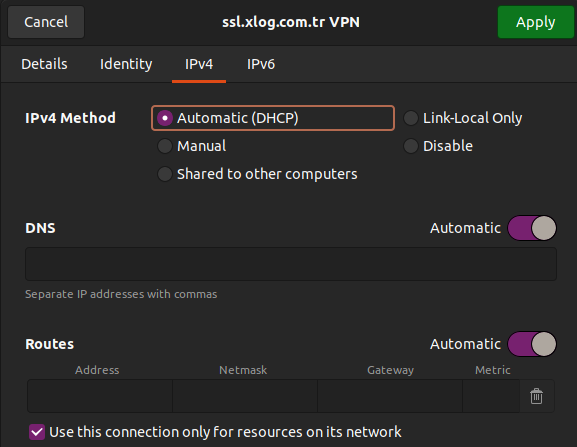
Eğer vpn ile bağlanacağınız ağın sadece belirli kaynaklarına erişecekseniz .(Firewallda "Sadece erişim trafiğini yönlendir" seçeneği aktif ise)
IPv4 sekmesinden "Use this connection only for resources on its network" kutucuğunu işaretleyiniz.
ADIM 5
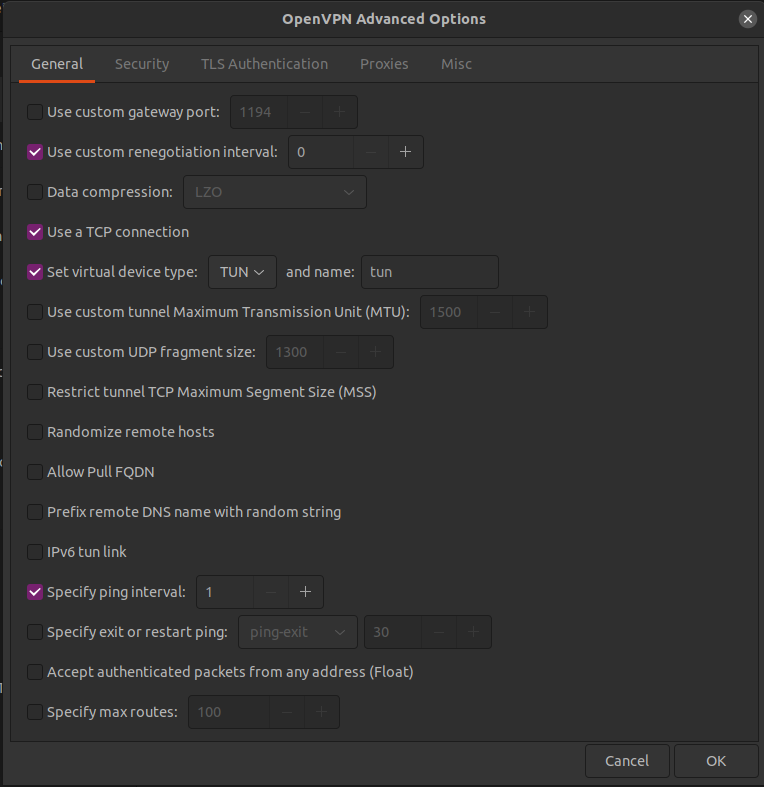
Advanced kısmında işaretlenen seçenekler indirdiğiniz openvpn sertifikasından çekilir.Buradaki ayarları değiştirmeyiniz ancak VPN bağlantı protokolünü değiştirmek isterseniz ilk önce firewall dan sonra buradan değiştirebilirsiniz.
Android
1.ADIM
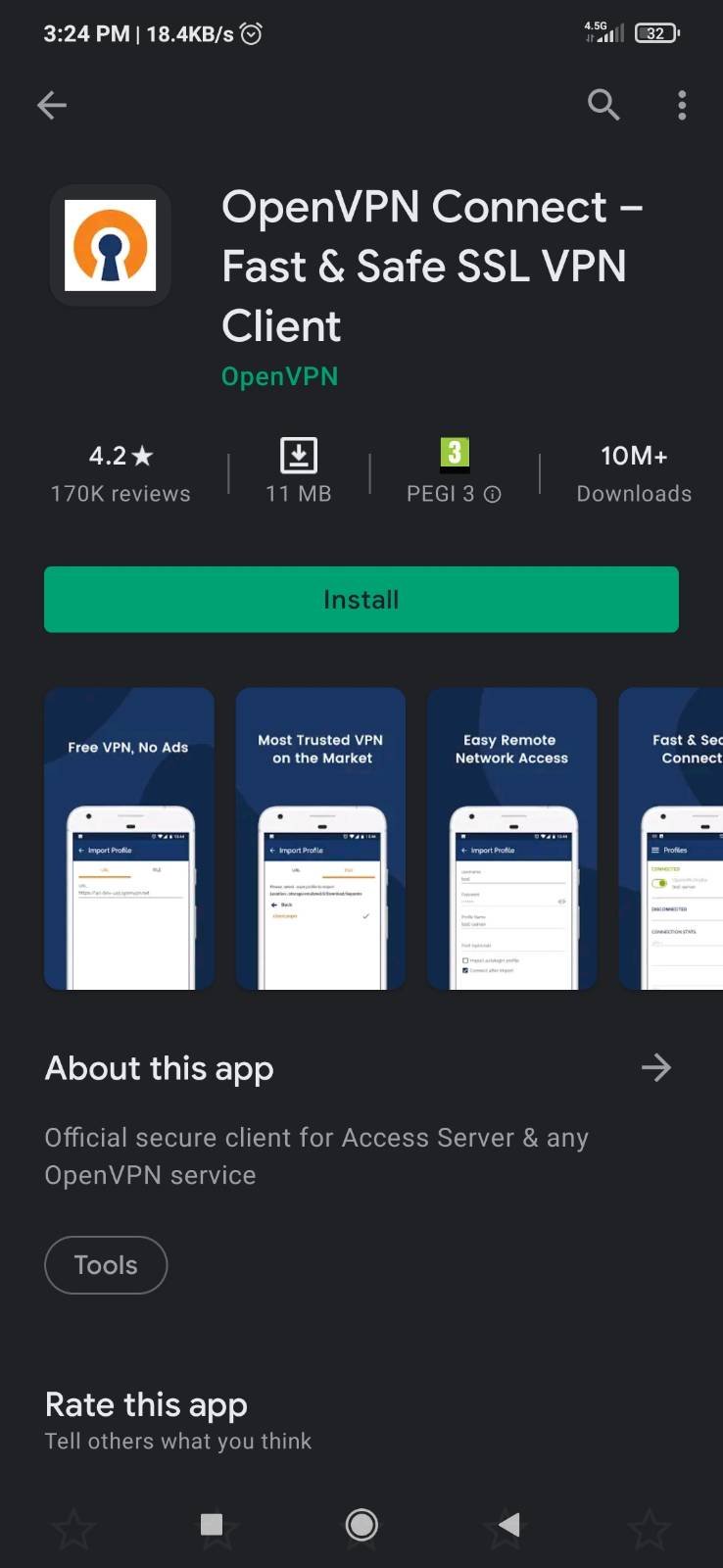
Android Telefon kullanıcıları için Google Play'dan OpenVPN programını indiriniz
2.ADIM
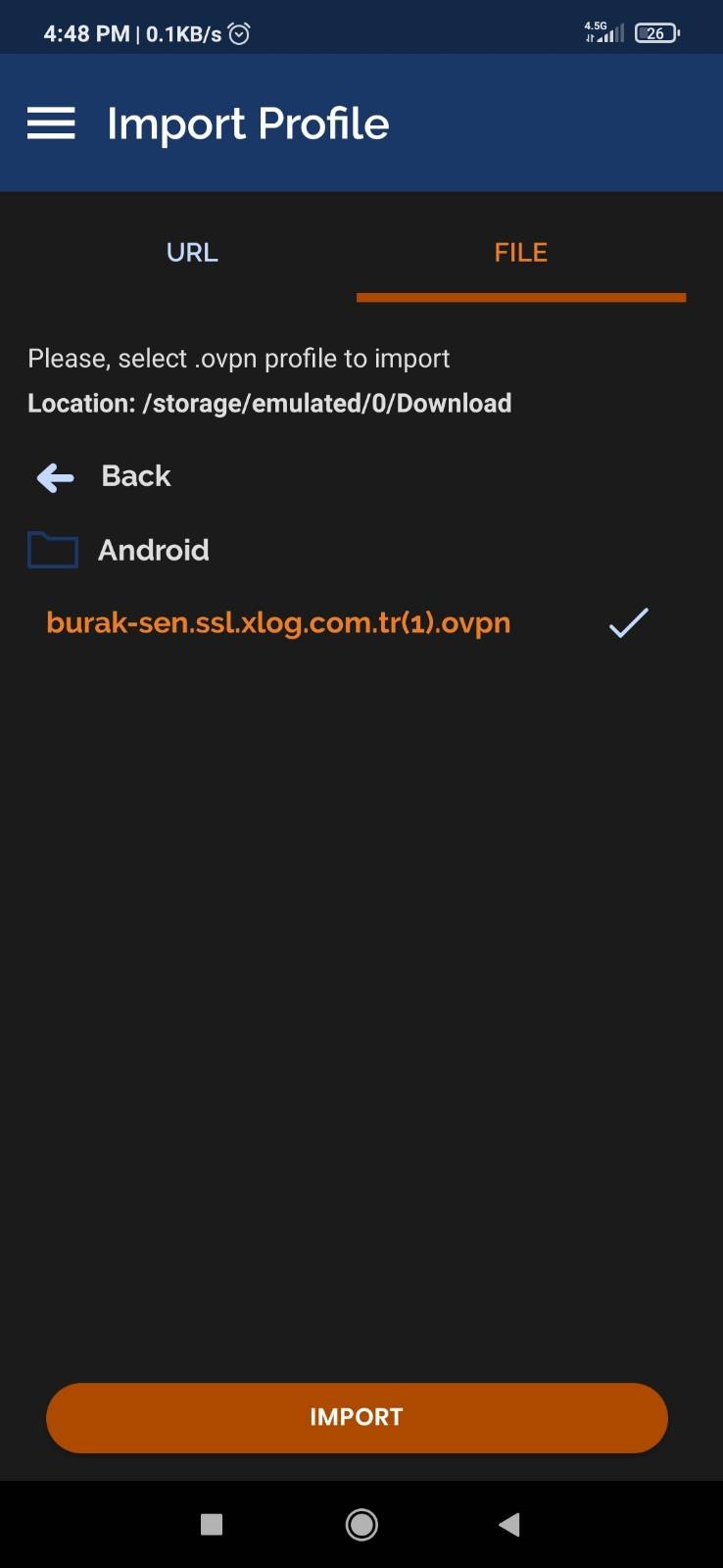
XLog Firewall ınınzdan telefonunuza indirdiğiniz sertifika yolunu "File" sekmesinden ekleyiniz
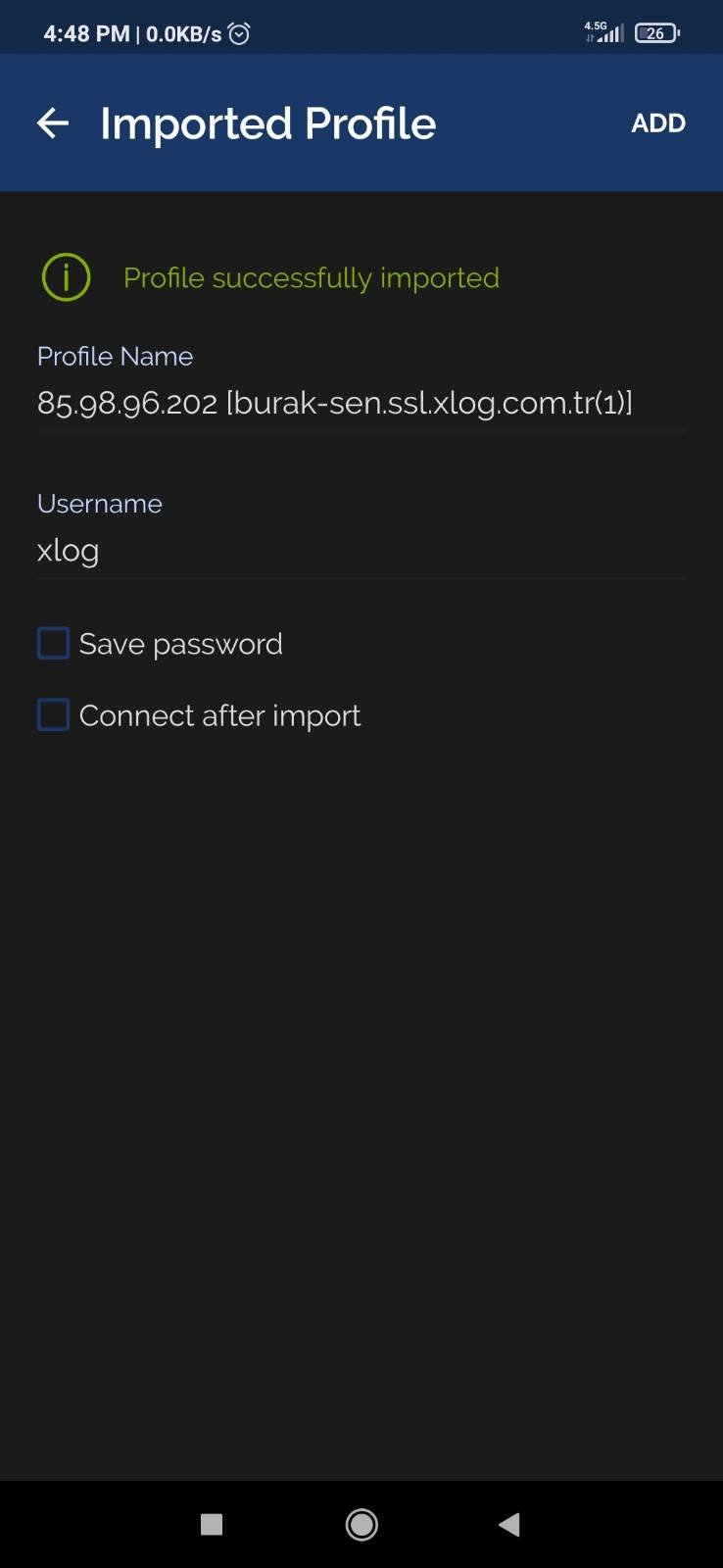
3.ADIM
XLog Firewall tarafında oluşturduğunuz SSL VPN kullanıcısını yazıp "ADD" butonuna tıklayınız.
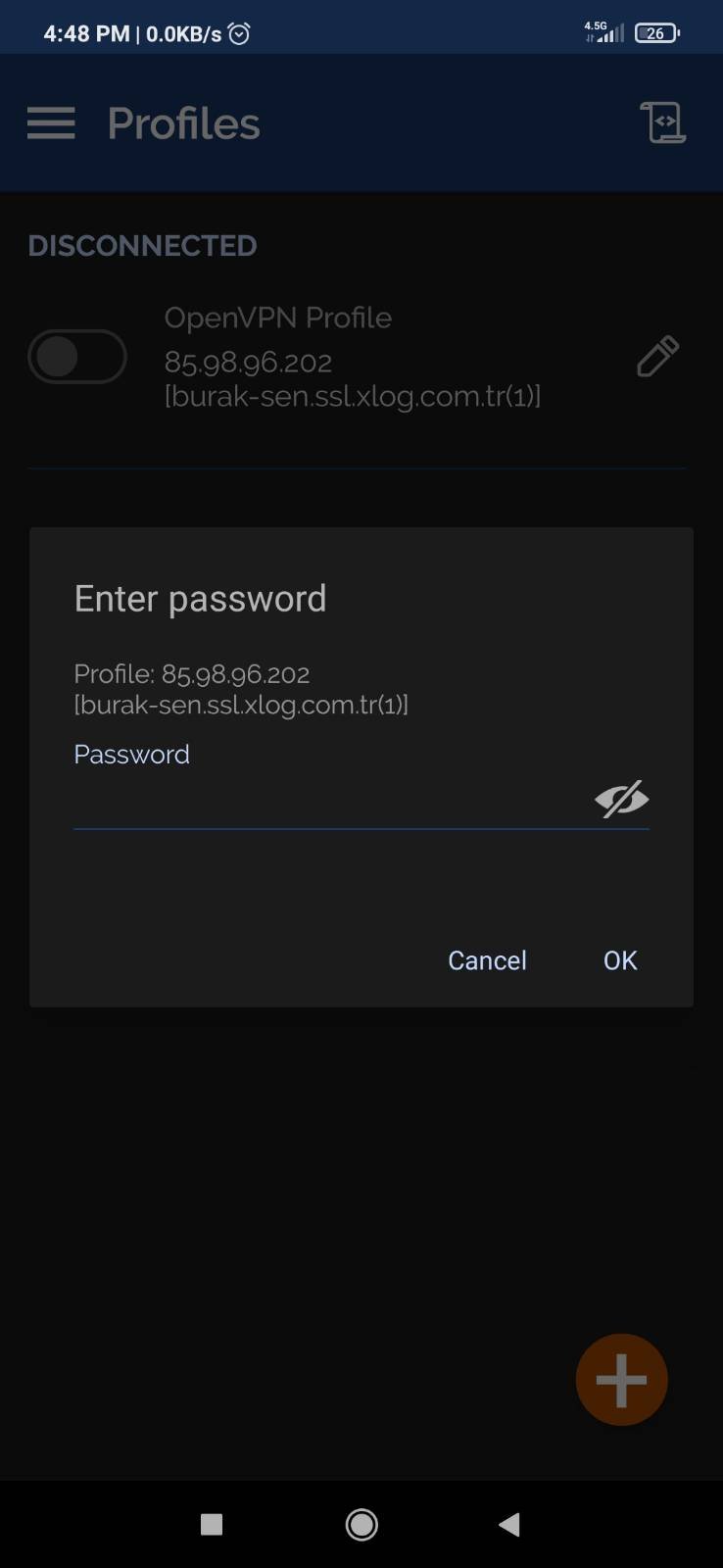
4.ADIM
SSL VPN kullanıcı şifrenizi girip "OK" butonua tıklayınız.
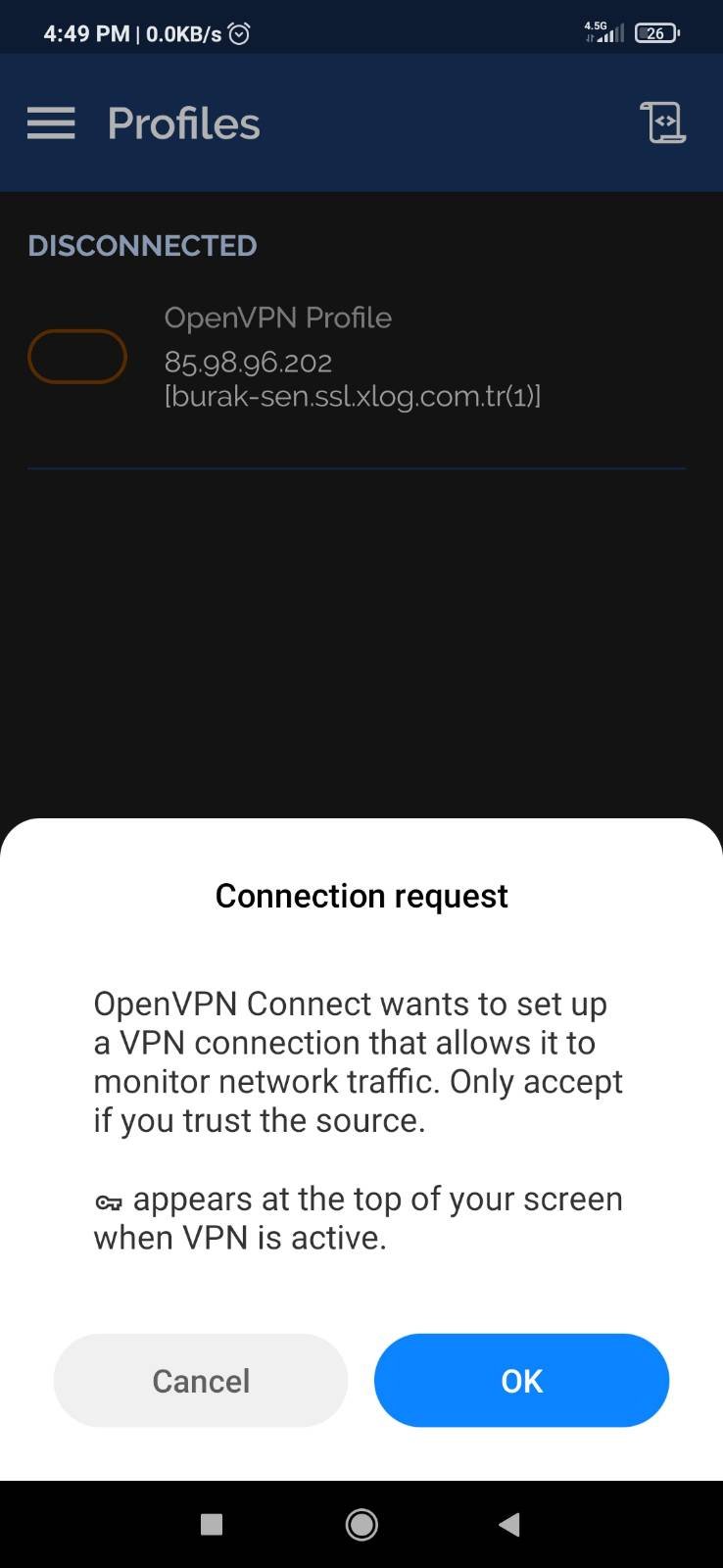
5.ADIM
Bağlantıyı onaylayınız.

6.ADIM
Bu senaryoda "Sadece Erişim Trafiğini Yönlendir" seçili olursa sadece belirli bir IP bloğuna (burada 192.168.2.0/24) VPN üzerinden erişim yapılabilecektir.
Diğer erişimler kullanıcının kendi çıkış IP si üzerinden sağlanacaktır.
Eğer "Tüm Erişim Trafiğini Yönlendir" seçeneğini işaretlerseniz kullanıcılar tamamen XLog Networkü üzerinden internete çıkacaktır.